Rilis Jasa - Upload
Halaman "Rilis Jasa - Upload" adalah antarmuka yang dirancang untuk memfasilitasi pengguna dalam melakukan proses pemberian (rilis) jasa/bunga untuk simpanan sukarela dan simpanan berjangka secara massal menggunakan metode upload file Excel. Fitur ini memungkinkan pemrosesan data dalam jumlah besar secara efisien dan otomatis.
Alur Proses
Halaman ini menggunakan sistem wizard 3 langkah yang ditampilkan di bagian atas halaman:
- PILIH SUMBER DANA & REKENING PENAMPUNG (Langkah 1)
- UPLOAD DATA (Langkah 2)
- RIVIEV & PROSES (Langkah 3)
Langkah 1: Pilih Sumber Dana & Rekening Penampung
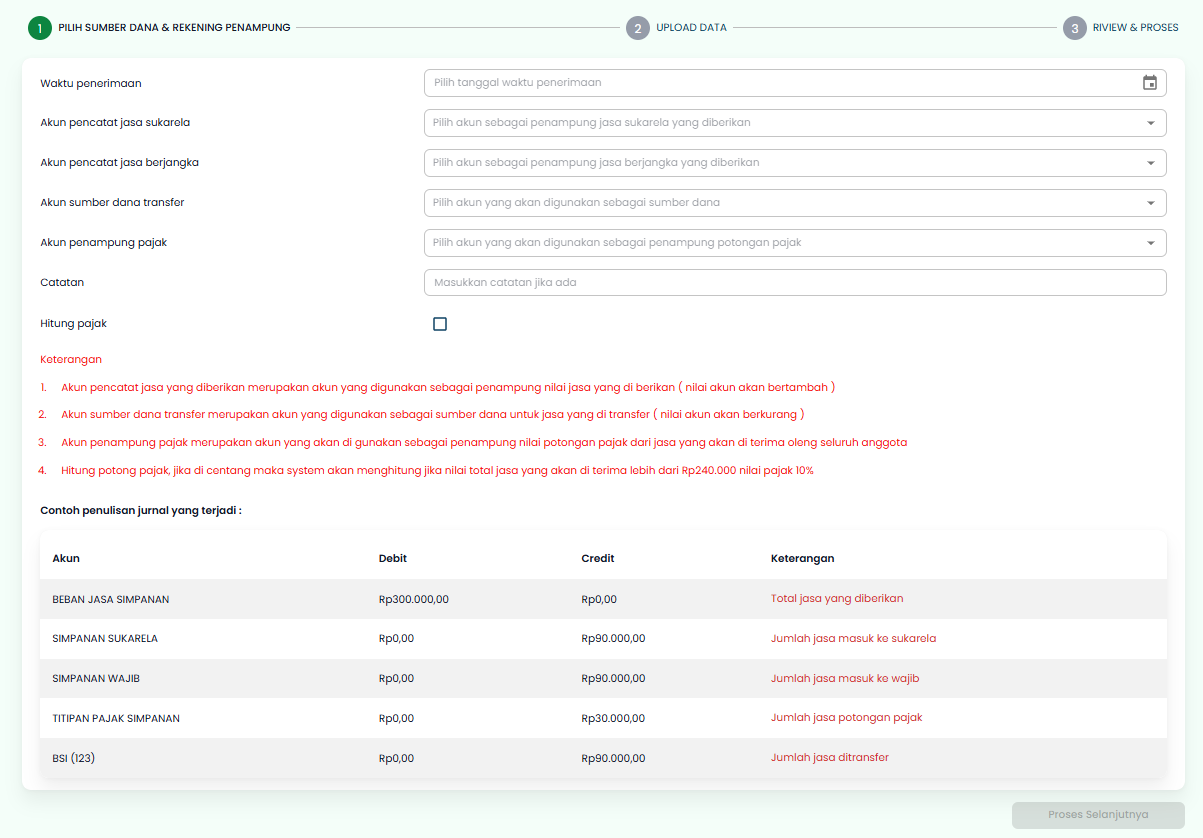
Deskripsi
Pada langkah pertama ini, pengguna harus mengkonfigurasi akun-akun yang akan digunakan dalam proses rilis jasa, termasuk akun sumber dana dan rekening penampung untuk berbagai jenis transaksi. Field Input yang Harus Diisi
1. Waktu Penerimaan
- Deskripsi: Tanggal pencatatan transaksi rilis jasa
- Format: Date picker
- Placeholder: "Pilih tanggal waktu penerimaan"
- Wajib: Ya
2. Akun Pencatat Jasa Sukarela
- Deskripsi: Dropdown untuk memilih akun yang digunakan sebagai penampung nilai jasa yang diberikan untuk simpanan sukarela
- Placeholder: "Pilih akun sebagai penampung jasa sukarela yang diberikan"
- Wajib: Ya
- Contoh: Akun "BEBAN JASA SIMPANAN" atau "BEBAN BUNGA SIMPANAN SUKARELA"
3. Akun Pencatat Jasa Berjangka
- Deskripsi: Dropdown untuk memilih akun yang digunakan sebagai penampung nilai jasa yang diberikan untuk simpanan berjangka
- Placeholder: "Pilih akun sebagai penampung jasa berjangka yang diberikan"
- Wajib: Ya
- Contoh: Akun "BEBAN JASA SIMPANAN BERJANGKA" atau "BEBAN BUNGA DEPOSITO"
4. Akun Sumber Dana Transfer
- Deskripsi: Dropdown untuk memilih akun yang akan digunakan sebagai sumber dana untuk jasa yang ditransfer
- Placeholder: "Pilih akun yang akan digunakan sebagai sumber dana"
- Wajib: Ya
- Contoh: Akun "BANK BCA", "BANK MANDIRI", atau akun kas lainnya
5. Akun Penampung Pajak
- Deskripsi: Dropdown untuk memilih akun yang akan digunakan sebagai penampung potongan pajak dari jasa
- Placeholder: "Pilih akun yang akan digunakan sebagai penampung potongan pajak"
- Wajib: Ya
- Contoh: Akun "TITIPAN PAJAK SIMPANAN" atau "HUTANG PAJAK"
6. Catatan
- Deskripsi: Field teks area untuk menambahkan catatan atau keterangan mengenai proses rilis jasa
- Placeholder: "Masukkan catatan jika ada"
- Wajib: Tidak (opsional)
- Contoh: "Rilis jasa bulan Desember 2025"
7. Hitung Pajak (Checkbox)
- Deskripsi: Checkbox untuk menentukan apakah sistem akan menghitung pajak secara otomatis
- Fungsi: Jika dicentang, sistem akan menghitung dan memotong pajak sesuai peraturan yang berlaku
- Default: Tidak tercentang (opsional)
Section Keterangan
Di bagian bawah formulir, terdapat section keterangan berwarna merah yang berisi penjelasan penting mengenai akun-akun yang dipilih:
Penjelasan untuk setiap field:
- Akun pencatat jasa yang diberikan merupakan akun yang digunakan sebagai penampung nilai jasa yang di berikan (nilai akun akan bertambah)
- Akun sumber dana transfer merupakan akun yang digunakan sebagai sumber dana untuk jasa yang di transfer (nilai akun akan berkurang)
- Akun penampung pajak merupakan akun yang akan di gunakan sebagai penampung nilai potongan pajak dari jasa yang akan di terima oleh seluruh anggota
- Hitung potong pajak, jika di centang maka system akan menghitung jika nilai total jasa yang akan di terima lebih dari Rp240.000 nilai pajak 10%
Contoh Jurnal yang Akan Terjadi
Di bagian bawah terdapat tabel "Contoh penulisan jurnal yang terjadi:" yang menjelaskan secara jelas bagaimana jurnal akan dicatat:
| Akun | Debit | Credit | Keterangan |
|---|---|---|---|
| BEBAN JASA SIMPANAN | Rp300.000,00 | Rp0,00 | Total jasa yang diberikan |
| SIMPANAN SUKARELA | Rp0,00 | Rp90.000,00 | Jumlah jasa masuk ke sukarela |
| SIMPANAN WAJIB | Rp0,00 | Rp90.000,00 | Jumlah jasa masuk ke wajib |
| TITIPAN PAJAK SIMPANAN | Rp0,00 | Rp30.000,00 | Jumlah jasa potongan pajak |
| BSI (123) | Rp0,00 | Rp90.000,00 | Jumlah jasa ditransfer |
Tombol Aksi
- Proses Selanjutnya: Tombol di pojok kanan bawah untuk melanjutkan ke langkah berikutnya (disabled hingga semua field terisi)
Langkah 2: Upload Data
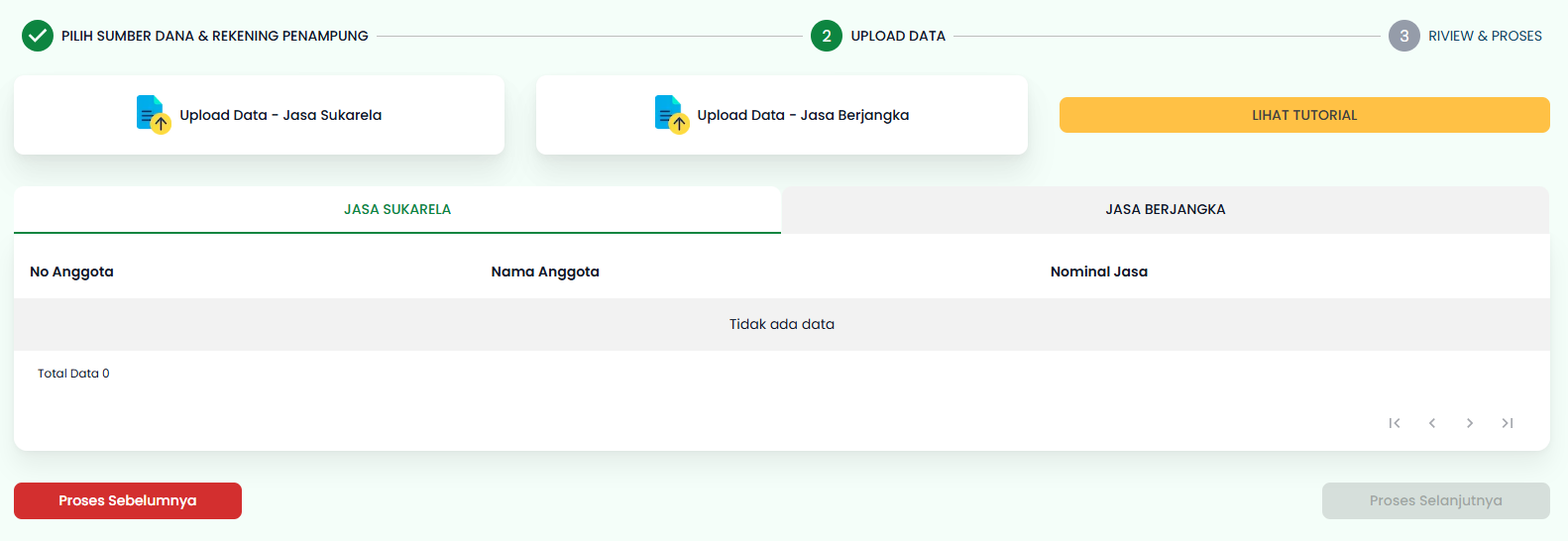
Deskripsi
Pada langkah kedua ini, pengguna mengupload file Excel yang berisi data jasa untuk simpanan sukarela dan simpanan berjangka. File Excel ini sebelumnya telah diunduh dan diisi dari menu "Rilis Jasa".
Struktur Halaman
A. Section Upload
Terdapat dua box upload di bagian atas:
- Upload Data - Jasa Sukarela
- Icon: Icon file Excel dengan panah upload
- Fungsi: Area klik untuk upload file Excel jasa simpanan sukarela
- Format file: .xlsx atau .xls
- Sumber file: File yang diunduh dari menu "Rilis Jasa → Simpanan Sukarela"
- Upload Data - Jasa Berjangka
- Icon: Icon file Excel dengan panah upload
- Fungsi: Area klik untuk upload file Excel jasa simpanan berjangka
- Format file: .xlsx atau .xls
- Sumber file: File yang diunduh dari menu "Rilis Jasa → Simpanan Berjangka"
Tombol Tambahan:
LIHAT TUTORIAL: Tombol berwarna kuning di pojok kanan atas untuk melihat panduan penggunaan fitur upload
B. Section Tabel Data
Setelah file berhasil diupload, data akan ditampilkan dalam bentuk tab view dengan dua tab:
Tab 1: JASA SUKARELA
Menampilkan data jasa simpanan sukarela yang telah diupload
Kolom tabel:
- No Anggota: Nomor identifikasi anggota
- Nama Anggota: Nama lengkap anggota
- Nominal Jasa: Jumlah jasa yang diterima untuk simpanan sukarela
Tab 2: JASA BERJANGKA
Menampilkan data jasa simpanan berjangka yang telah diupload
Kolom tabel:
- No Anggota: Nomor identifikasi anggota
- Nama Anggota: Nama lengkap anggota
- Nominal Jasa: Jumlah jasa yang diterima
- Jasa Ke Sukarela: Jumlah jasa yang dialokasikan ke simpanan sukarela
- Jasa Ke Modal Sendiri: Jumlah jasa yang dialokasikan ke modal sendiri
- Jasa Ditransfer: Jumlah jasa yang ditransfer ke rekening anggota
Status Display
Jika belum ada data yang diupload:
- Tampilan: "Tidak ada data"
- Total Data: 0
Jika data sudah diupload:
- Data akan ditampilkan dalam tabel
- Total Data: Menampilkan jumlah record (contoh: "Total Data 23")
- Pagination tersedia di bagian bawah tabel
Tombol Aksi di Langkah 2
- Proses Sebelumnya: Tombol merah di pojok kiri bawah untuk kembali ke langkah 1
- Proses Selanjutnya: Tombol abu-abu di pojok kanan bawah (akan aktif jika minimal satu file berhasil diupload)
Langkah 3: Review & Proses
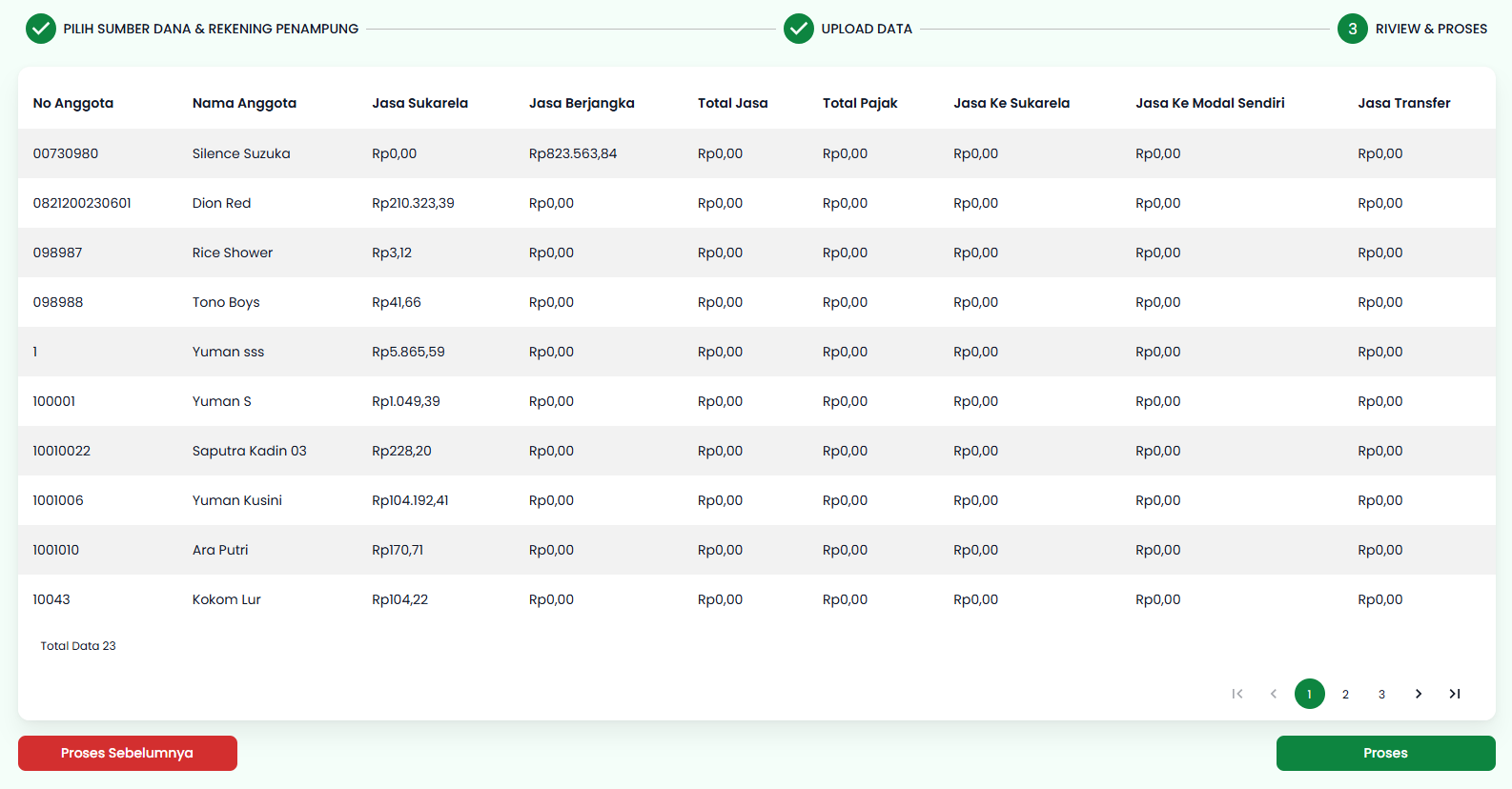
Deskripsi
Pada langkah ketiga ini, pengguna dapat mereview seluruh data yang telah diinput dan diupload sebelum melakukan proses final. Ini adalah kesempatan terakhir untuk memverifikasi data sebelum transaksi dicatat dalam sistem.
Struktur Halaman
Halaman ini menampilkan tabel komprehensif yang menggabungkan semua informasi anggota dan alokasi jasa:
Kolom Tabel Review
- No Anggota: Nomor identifikasi unik anggota
- Nama Anggota: Nama lengkap anggota
- Jasa Sukarela: Nilai jasa untuk simpanan sukarela (Rp)
- Jasa Berjangka: Nilai jasa untuk simpanan berjangka (Rp)
- Total Jasa: Total keseluruhan jasa yang diterima anggota (Rp)
- Total Pajak: Jumlah pajak yang dipotong (jika fitur hitung pajak diaktifkan) (Rp)
- Jasa Ke Sukarela: Jumlah jasa yang dialokasikan ke simpanan sukarela (Rp)
- Jasa Ke Modal Sendiri: Jumlah jasa yang dialokasikan ke modal sendiri (Rp)
- Jasa Transfer: Jumlah jasa yang akan ditransfer ke rekening anggota (Rp)
Fitur di Halaman Review
Informasi Total
- Total Data: Menampilkan jumlah total anggota yang akan menerima jasa (contoh: "Total Data 23")
Navigasi Pagination
- Tombol navigasi halaman tersedia di bagian bawah tabel untuk data dalam jumlah besar
- Navigasi: Halaman pertama, sebelumnya, nomor halaman, selanjutnya, halaman terakhir
Tombol Aksi di Langkah 3
- Proses Sebelumnya (Tombol Merah)
- Lokasi: Pojok kiri bawah
- Fungsi: Kembali ke langkah 2 untuk mengedit data upload
- Label: "Proses Sebelumnya"
- Proses (Tombol Hijau)
- Lokasi: Pojok kanan bawah
- Fungsi: Menjalankan proses rilis jasa secara final
- Label: "Proses"
- Efek: Setelah diklik, sistem akan:
- Membuat jurnal otomatis sesuai konfigurasi di langkah 1
- Menambah saldo simpanan sukarela/berjangka anggota
- Memotong pajak (jika diaktifkan)
- Mencatat transaksi transfer (jika ada)
- Menyimpan semua transaksi ke jurnal umum
Proses Akuntansi yang Terjadi
Ketika tombol "Proses" diklik di langkah 3, sistem akan melakukan serangkaian jurnal otomatis:
1. Pencatatan Beban Jasa
Jurnal:
- Debit: Akun Pencatat Jasa Sukarela (sesuai pilihan di langkah 1)
- Debit: Akun Pencatat Jasa Berjangka (sesuai pilihan di langkah 1)
- Total: Sesuai total jasa yang diberikan
2. Alokasi ke Simpanan Anggota
Jurnal:
- Kredit: Simpanan Sukarela (per anggota sesuai alokasi)
- Kredit: Simpanan Wajib/Modal Sendiri (per anggota sesuai alokasi)
3. Pemotongan Pajak (Jika Diaktifkan)
Jurnal:
- Kredit: Akun Penampung Pajak (sesuai pilihan di langkah 1)
- Perhitungan: Jika total jasa > Rp240.000, pajak = 10% dari total jasa
4. Transfer Dana (Jika Ada)
Jurnal:
- Kredit: Akun Sumber Dana Transfer (sesuai pilihan di langkah 1)
- Total: Sesuai jumlah jasa yang ditransfer
Alur Kerja Lengkap
Persiapan
- Buka menu "Rilis Jasa → Simpanan Sukarela" dan unduh Excel
- Buka menu "Rilis Jasa → Simpanan Berjangka" dan unduh Excel
- Simpan file Excel yang sudah unduh
Eksekusi di Halaman Upload
- Langkah 1: Isi semua field konfigurasi akun dan tanggal → Klik "Proses Selanjutnya"
- Langkah 2: Upload file Excel jasa sukarela dan jasa berjangka → Verifikasi data di tabel → Klik "Proses Selanjutnya"
- Langkah 3: Review seluruh data di tabel → Pastikan semua data sudah benar → Klik "Proses"
- Sistem akan memproses dan menampilkan konfirmasi sukses
- Cek jurnal umum untuk memverifikasi transaksi tercatat dengan benar
- Proses rilis jasa bersifat permanen dan langsung mempengaruhi saldo akun anggota
- Pastikan data di file Excel sudah benar dan lengkap sebelum upload
- Verifikasi kembali perhitungan pajak jika fitur hitung pajak diaktifkan
- Pastikan akun-akun yang dipilih di langkah 1 sudah sesuai dengan struktur COA organisasi
- Untuk jumlah anggota yang sangat besar (ribuan), proses mungkin memerlukan waktu beberapa menit
Troubleshooting
Masalah: Data tidak muncul setelah upload Excel
- Solusi: Pastikan format file adalah .xlsx atau .xls dan struktur kolom sesuai template
Masalah: Tombol "Proses Selanjutnya" tidak aktif
- Solusi: Pastikan semua field wajib di langkah 1 sudah terisi
Masalah: Error saat proses final
- Solusi: Cek koneksi internet dan pastikan tidak ada gangguan server
Masalah: Total data tidak sesuai dengan jumlah anggota
- Solusi: Cek kembali file Excel, mungkin ada baris kosong atau data yang tidak valid