Rilis Jasa - Simpanan Sukarela
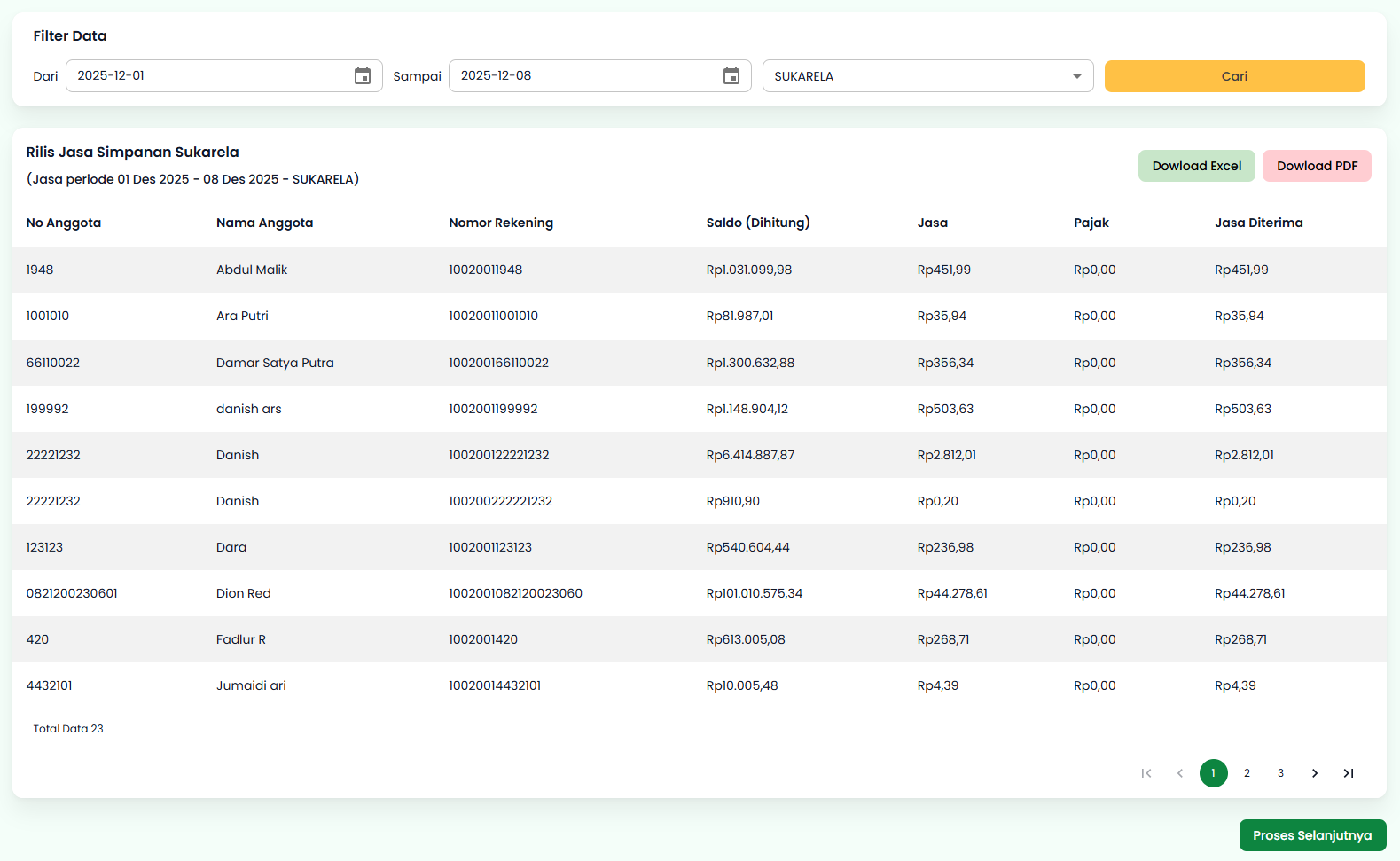
Halaman "Rilis Jasa - Simpanan Sukarela" adalah antarmuka yang dirancang untuk memfasilitasi pengguna dalam melakukan proses pemberian (rilis) jasa/bunga untuk simpanan sukarela (tabungan) secara langsung. Halaman ini memungkinkan pengguna untuk memfilter data berdasarkan periode dan jenis produk simpanan tertentu, kemudian segera memprosesnya dengan konfigurasi akun yang diperlukan.
Struktur Halaman Utama
Section Filter Data
Bagian ini memungkinkan pengguna untuk menentukan kriteria data rilis jasa yang akan diproses.
Komponen Filter
-
Dari
- Deskripsi: Field tanggal untuk menentukan awal periode
- Format: Date picker (YYYY-MM-DD)
- Contoh: 2025-12-01
- Wajib: Ya
-
Sampai
- Deskripsi: Field tanggal untuk menentukan akhir periode
- Format: Date picker (YYYY-MM-DD)
- Contoh: 2025-12-08
- Wajib: Ya
-
Filter Produk Simpanan
- Deskripsi: Dropdown untuk memilih produk simpanan sukarela yang akan dihitung jasanya
- Contoh: SUKARELA (default), atau produk simpanan sukarela lainnya
- Wajib: Ya
- Fungsi: Memfilter hanya anggota yang memiliki produk simpanan tertentu
-
Tombol Cari
- Warna: Kuning/Oranye
- Lokasi: Di samping field filter
- Label: "Cari"
- Fungsi: Menampilkan data rilis jasa simpanan sukarela untuk kriteria yang dipilih
Tombol Ekspor
Di bagian kanan atas terdapat dua tombol ekspor:
-
Download Excel (Tombol Hijau Muda)
- Fungsi: Mengekspor data tabel ke format Excel (.xlsx/.xls), excel ini juga berguna untuk digunakan sebagai template upload pada halaman Rilis Jasa - Upload
- Lokasi: Pojok kanan atas
-
Download PDF (Tombol Pink/Merah Muda)
- Fungsi: Mengekspor data tabel ke format PDF
- Lokasi: Di bawah tombol Download Excel
Section Tabel: Rilis Jasa Simpanan Sukarela
Setelah melakukan filter dan klik tombol "Cari", sistem akan menampilkan tabel yang berisi detail rilis jasa untuk setiap anggota yang memiliki simpanan sukarela dalam periode dan produk yang dipilih.
Header Tabel
Judul: "Rilis Jasa Simpanan Sukarela"
Sub-judul: Informasi periode dan produk
- Format: "(Jasa periode [Tanggal Awal] - [Tanggal Akhir] - [NAMA PRODUK])"
- Contoh: "(Jasa periode 01 Des 2025 - 08 Des 2025 - SUKARELA)"
Kolom Tabel
Tabel menampilkan informasi detail dengan kolom:
- No Anggota: Nomor identifikasi unik anggota
- Nama Anggota: Nama lengkap anggota
- Nomor Rekening: Nomor rekening simpanan sukarela
- Saldo (Dihitung): Saldo simpanan yang dihitung untuk jasa (Rp)
- Jasa: Total jasa yang akan diberikan (Rp)
- Pajak: Nilai pajak yang dipotong (Rp)
- Jasa Diterima: Jasa bersih setelah dipotong pajak yang akan diterima anggota (Rp)
Tombol Aksi Utama
Proses Selanjutnya (Tombol Hijau)
- Lokasi: Pojok kanan bawah halaman
- Label: "Proses Selanjutnya"
- Fungsi: Melanjutkan ke halaman konfigurasi akun untuk memproses rilis jasa
- Status: Aktif setelah data ditampilkan di tabel
Halaman Konfigurasi Akun (Langkah 2)
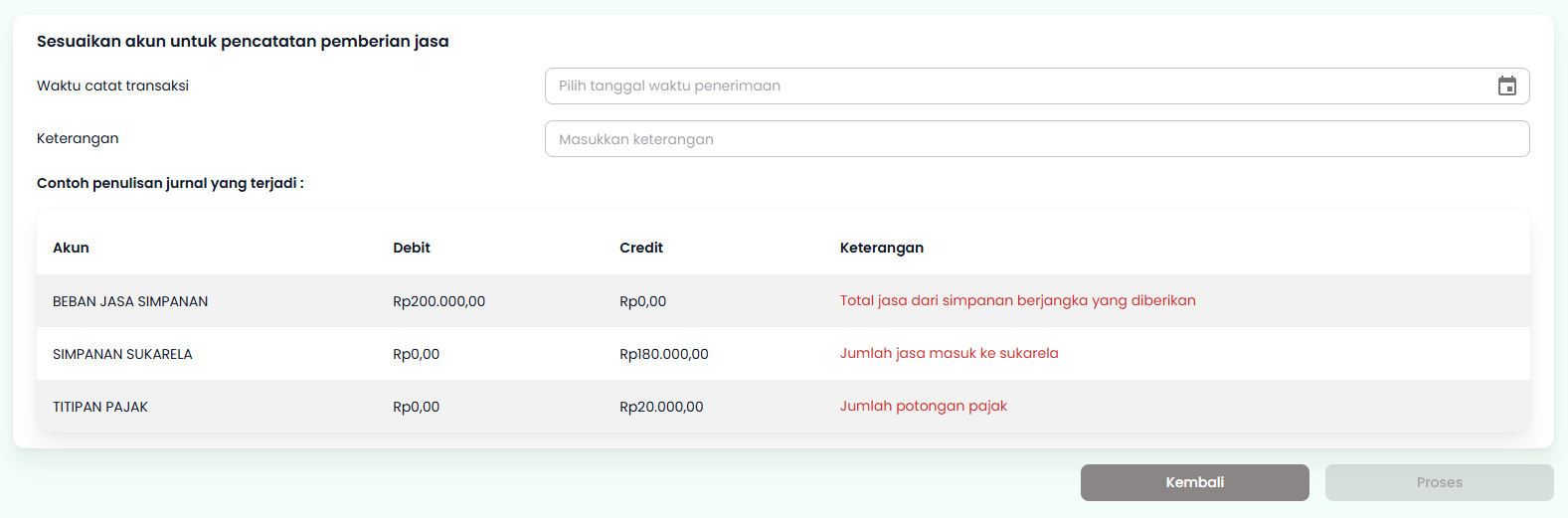
Setelah mengklik tombol "Proses Selanjutnya", pengguna akan diarahkan ke halaman konfigurasi akun untuk pencatatan pemberian jasa.
Header Halaman
Judul: "Sesuaikan akun untuk pencatatan pemberian jasa"
Field Input Konfigurasi
-
Waktu Catat Transaksi
- Deskripsi: Tanggal pencatatan transaksi rilis jasa
- Format: Date picker
- Placeholder: "Pilih tanggal waktu penerimaan"
- Wajib: Ya
- Contoh: Tanggal akhir periode atau tanggal proses
-
Keterangan
- Deskripsi: Field teks untuk menambahkan catatan mengenai proses rilis jasa
- Placeholder: "Masukkan keterangan"
- Wajib: Ya (disarankan untuk memberikan deskripsi yang jelas)
- Contoh: "Rilis jasa simpanan sukarela periode 1-8 Desember 2025", "Pemberian jasa tabungan bulan Desember 2025"
Tombol Aksi di Halaman Konfigurasi
1. Kembali (Tombol Abu-abu)
- Lokasi: Pojok kiri bawah
- Label: "Kembali"
- Fungsi: Kembali ke halaman filter data tanpa memproses
- Efek: Data yang sudah difilter akan hilang, perlu filter ulang
2. Proses (Tombol Hijau - disabled hingga semua field terisi)
- Lokasi: Pojok kanan bawah
- Label: "Proses"
- Fungsi: Menjalankan proses rilis jasa secara final
- Status: Akan aktif setelah semua field wajib terisi
- Warna: Abu-abu (disabled) / Hijau (aktif)
Alur Lengkap Rilis Jasa Simpanan Sukarela
Step-by-Step Process
1. Masuk ke Halaman Rilis Jasa - Simpanan Sukarela
- Navigasi ke menu Rilis Jasa → Simpanan Sukarela
2. Filter Data
- Isi field "Dari" dengan tanggal awal periode (contoh: 2025-12-01)
- Isi field "Sampai" dengan tanggal akhir periode (contoh: 2025-12-08)
- Pilih produk simpanan dari dropdown (contoh: SUKARELA)
- Klik tombol "Cari"
- Sistem akan menampilkan tabel dengan data anggota dan perhitungan jasa
3. Review Data (Opsional)
-
Periksa data yang ditampilkan di tabel
-
Verifikasi:
- Saldo yang dihitung sudah benar
- Perhitungan jasa sudah sesuai
- Pajak terhitung dengan benar (jika ada)
- Jasa diterima sudah akurat
-
Gunakan tombol "Download Excel" atau "Download PDF" untuk dokumentasi jika diperlukan
4. Lanjut ke Konfigurasi Akun
- Setelah yakin data sudah benar, klik tombol "Proses Selanjutnya"
- Sistem akan mengarahkan ke halaman konfigurasi akun
5. Isi Konfigurasi Akun
- Waktu catat transaksi: Pilih tanggal pencatatan (biasanya tanggal akhir periode atau tanggal proses)
- Keterangan: Masukkan deskripsi yang jelas (contoh: "Rilis jasa simpanan sukarela periode 01-08 Des 2025 - Produk SUKARELA")
- Review contoh jurnal yang ditampilkan untuk memastikan pencatatan sudah sesuai
6. Proses Rilis Jasa
- Klik tombol "Proses" (pastikan tombol sudah aktif/hijau)
- Sistem akan:
- Membuat jurnal otomatis sesuai contoh yang ditampilkan
- Menambah saldo simpanan sukarela anggota
- Memotong dan mencatat pajak (jika ada)
- Menyimpan semua transaksi ke jurnal umum
- Menampilkan notifikasi sukses
7. Verifikasi Hasil
- Cek jurnal umum untuk memverifikasi transaksi tercatat dengan benar
- Cek saldo simpanan sukarela anggota untuk memastikan jasa sudah ditambahkan
- Verifikasi di laporan keuangan bahwa beban jasa sudah tercatat