Rilis Jasa - Consolidation
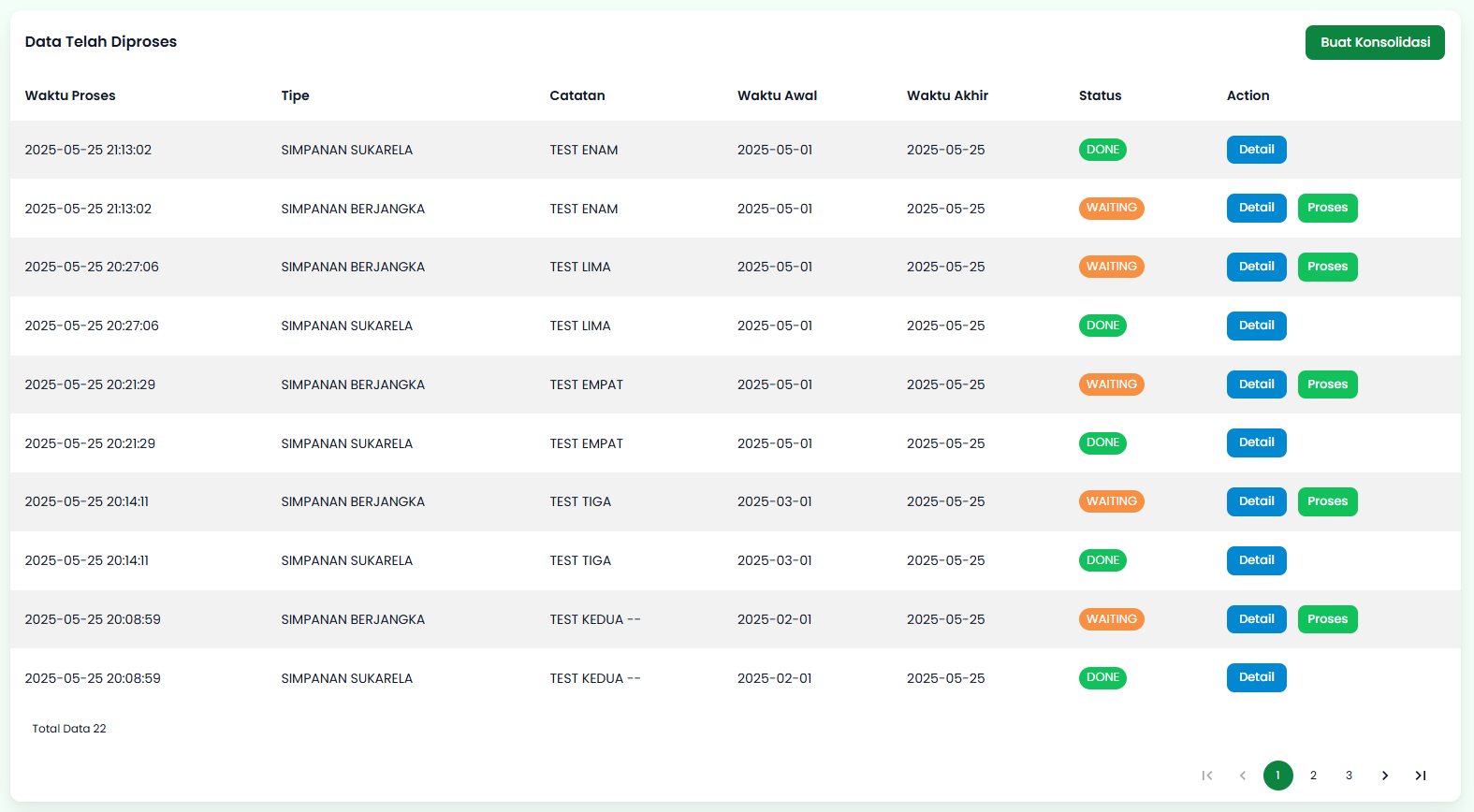
Halaman "Rilis Jasa - Konsolidasi" adalah antarmuka yang dirancang untuk memfasilitasi pengguna dalam melakukan proses pemberian (rilis) jasa untuk simpanan sukarela dan simpanan berjangka dengan metode konsolidasi. Metode konsolidasi memungkinkan pengguna untuk membuat draft rilis jasa terlebih dahulu, meninjau data, dan kemudian memprosesnya di waktu yang terpisah. Pendekatan ini memberikan fleksibilitas dan kontrol yang lebih baik dalam manajemen pemberian jasa kepada anggota.
Halaman Utama: Daftar Konsolidasi
Struktur Halaman
Halaman ini menampilkan tabel yang berisi daftar rilis jasa konsolidasi yang telah dibuat, baik yang sudah diproses maupun yang masih menunggu untuk diproses.
Tombol Aksi Utama
Buat Konsolidasi (Tombol Hijau)
- Lokasi: Pojok kanan atas halaman
- Fungsi: Mengarahkan pengguna ke halaman pembuatan konsolidasi rilis jasa baru
- Label: "Buat Konsolidasi"
Struktur Tabel
Tabel menampilkan informasi konsolidasi dengan kolom-kolom berikut:
Kolom Tabel
Waktu Proses:
- Timestamp pencatatan konsolidasi
- Format: YYYY-MM-DD HH:MM:SS
- Contoh: 2025-05-25 21:13:02
Tipe:
- Jenis simpanan yang dirilis jasanya
- Nilai: "SIMPANAN SUKARELA" atau "SIMPANAN BERJANGKA"
Catatan:
- Deskripsi atau keterangan konsolidasi
- Contoh: "TEST ENAM", "TEST LIMA", "TEST EMPAT"
Waktu Awal:
- Tanggal mulai periode perhitungan jasa
- Format: YYYY-MM-DD
- Contoh: 2025-05-01
Waktu Akhir:
- Tanggal akhir periode perhitungan jasa
- Format: YYYY-MM-DD
- Contoh: 2025-05-25
Status:
- Indikator status konsolidasi
- DONE (Badge hijau): Konsolidasi sudah diproses
- WAITING (Badge oranye): Konsolidasi menunggu untuk diproses
Action:
- Kolom berisi tombol aksi untuk setiap konsolidasi
Kolom Action
Setiap baris data konsolidasi memiliki tombol aksi:
- Tombol Detail (Tombol Biru)
- Label: "Detail"
- Fungsi: Mengarahkan ke halaman detail konsolidasi
- Tampilan: Menampilkan informasi lengkap konsolidasi dan daftar anggota yang menerima jasa
- Tersedia untuk: Semua konsolidasi (status DONE dan WAITING)
- Tombol Proses (Tombol Hijau)
- Label: "Proses"
- Fungsi: Mengarahkan ke halaman proses konsolidasi
- Tampilan: Wizard 2 langkah untuk memproses konsolidasi
- Tersedia untuk: Hanya konsolidasi dengan status WAITING
- Catatan: Tombol ini tidak muncul untuk konsolidasi yang sudah berstatus DONE
Fitur Pagination
- Navigasi halaman tersedia di bagian bawah tabel
- Total data ditampilkan di bagian bawah (contoh: "Total Data 22")
Halaman Buat Konsolidasi
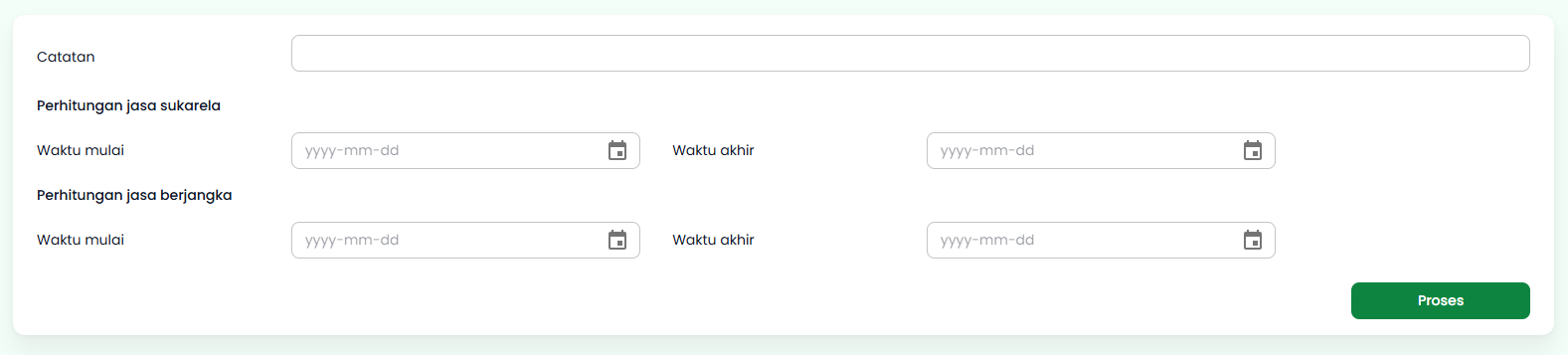
Deskripsi
Halaman ini digunakan untuk membuat draft konsolidasi rilis jasa baru. Data yang dibuat di sini belum langsung diproses, tetapi disimpan sebagai draft yang dapat diproses kemudian.
Field Input
1. Catatan
- Deskripsi: Field teks untuk menambahkan keterangan konsolidasi
- Wajib: Ya
- Contoh: "Rilis jasa bulan Desember 2025", "Pemberian jasa periode Q4"
2. Perhitungan Jasa Sukarela
Waktu Mulai
- Deskripsi: Tanggal awal periode perhitungan jasa sukarela
- Format: yyyy-mm-dd (date picker)
- Wajib: Ya
Waktu Akhir
- Deskripsi: Tanggal akhir periode perhitungan jasa sukarela
- Format: yyyy-mm-dd (date picker)
- Wajib: Ya
3. Perhitungan Jasa Berjangka
Waktu Mulai
- Deskripsi: Tanggal awal periode perhitungan jasa berjangka
- Format: yyyy-mm-dd (date picker)
- Wajib: Ya
Waktu Akhir
- Deskripsi: Tanggal akhir periode perhitungan jasa berjangka
- Format: yyyy-mm-dd (date picker)
- Wajib: Ya
Tombol Aksi
Proses (Tombol Hijau)
- Lokasi: Pojok kanan bawah
- Fungsi: Menyimpan konsolidasi sebagai draft dengan status WAITING
- Efek: Setelah diklik, sistem akan:
- Menghitung jasa untuk periode yang ditentukan
- Menyimpan data konsolidasi
- Mengarahkan kembali ke halaman daftar konsolidasi
Halaman Detail Konsolidasi
Deskripsi
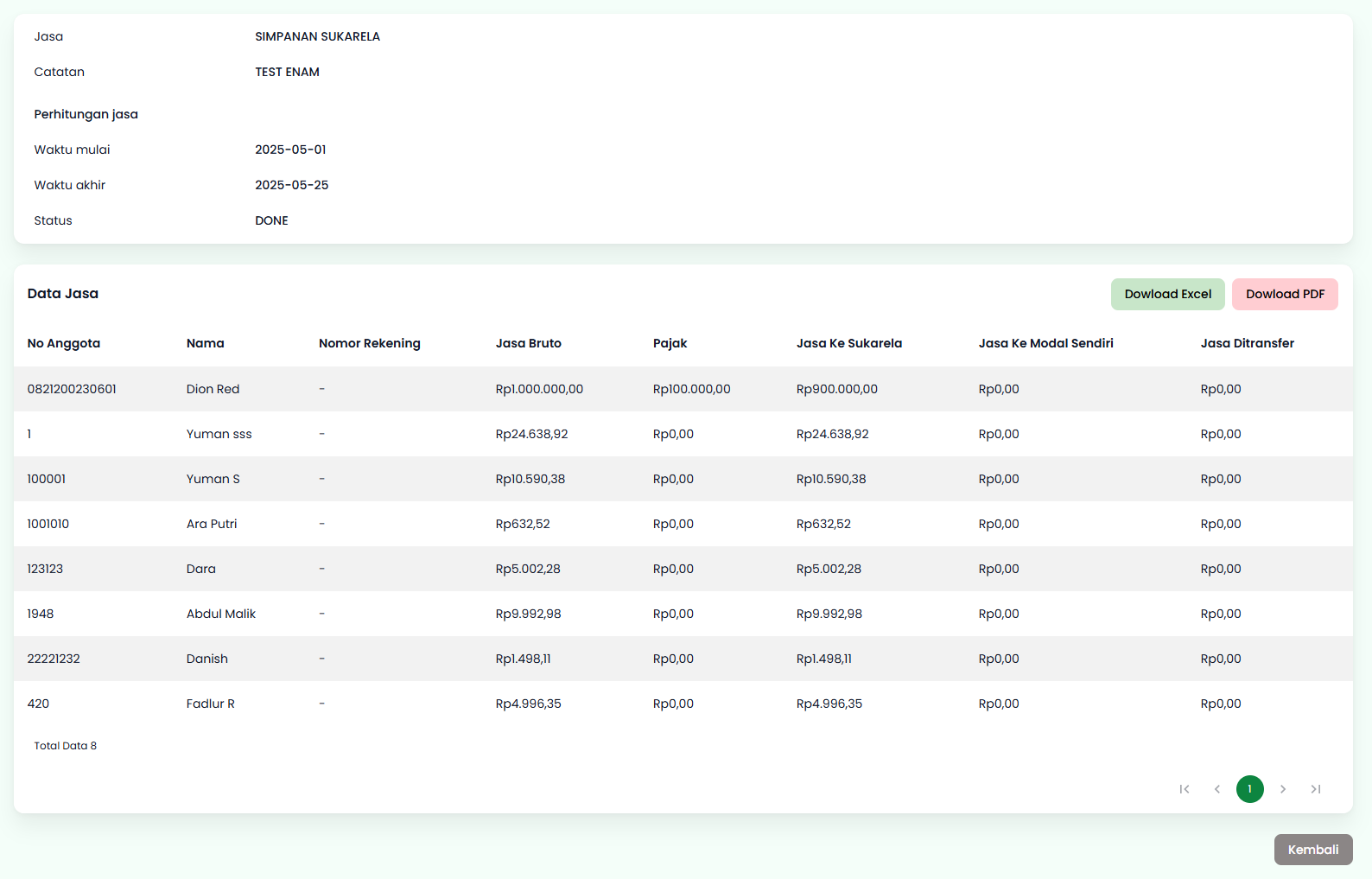
Halaman ini menampilkan informasi lengkap konsolidasi yang telah dibuat, termasuk daftar anggota dan alokasi jasa yang akan atau telah diterima.
Section Informasi Konsolidasi
Bagian header menampilkan informasi umum konsolidasi:
Untuk Simpanan Sukarela:
- Jasa: SIMPANAN SUKARELA
- Catatan: [Catatan yang diinput]
- Waktu mulai: [Tanggal awal periode]
- Waktu akhir: [Tanggal akhir periode]
- Status: DONE / WAITING
Untuk Simpanan Berjangka:
- Jasa: SIMPANAN BERJANGKA
- Catatan: [Catatan yang diinput]
- Waktu mulai: [Tanggal awal periode]
- Waktu akhir: [Tanggal akhir periode]
- Status: DONE / WAITING
Section Data Jasa
Tombol Ekspor
Di bagian atas tabel terdapat dua tombol ekspor:
- Download Excel: Mengekspor data jasa ke format Excel
- Download PDF: Mengekspor data jasa ke format PDF
Tabel Data Jasa
Menampilkan detail pembagian jasa untuk setiap anggota dengan kolom:
- No Anggota: Nomor identifikasi unik anggota
- Nama: Nama lengkap anggota
- Nomor Rekening: Nomor rekening bank anggota (jika ada)
- Jasa Bruto: Total jasa sebelum dipotong pajak (Rp)
- Pajak: Nilai pajak yang dipotong (Rp)
- Jasa Ke Sukarela: Alokasi jasa ke simpanan sukarela (Rp)
- Jasa Ke Modal Sendiri: Alokasi jasa ke modal sendiri/wajib (Rp)
- Jasa Ditransfer: Jumlah jasa yang ditransfer ke rekening (Rp)
Halaman Proses Konsolidasi
Halaman ini digunakan untuk memproses konsolidasi yang sudah dibuat (status WAITING). Proses ini menggunakan wizard 2 langkah.
Langkah 1: Review Data
Deskripsi
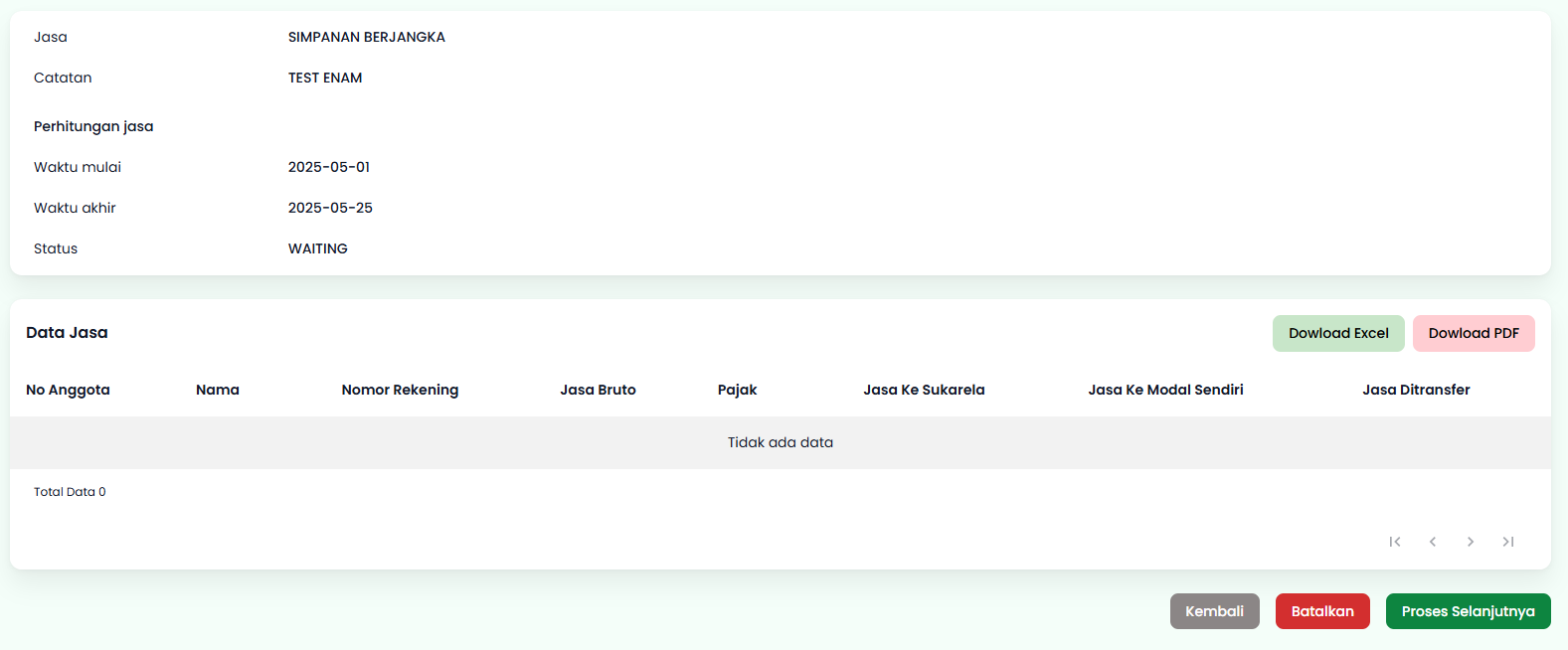
Langkah pertama adalah meninjau data konsolidasi yang akan diproses sebelum melanjutkan ke konfigurasi akun.
Section Informasi Header
Menampilkan ringkasan konsolidasi yang akan diproses:
Untuk Simpanan Berjangka (contoh):
- Jasa: SIMPANAN BERJANGKA
- Catatan: TEST ENAM
- Perhitungan jasa: (tidak ditampilkan lengkap di gambar)
- Waktu mulai: 2025-05-01
- Waktu akhir: 2025-05-25
- Status: WAITING
Section Data Jasa
Menampilkan tabel dengan detail data jasa yang sama seperti di halaman Detail, dengan kolom:
- No Anggota
- Nama
- Nomor Rekening
- Jasa Bruto
- Pajak
- Jasa Ke Sukarela
- Jasa Ke Modal Sendiri
- Jasa Ditransfer
Status jika tidak ada data:
- Tampilan: "Tidak ada data"
- Total Data: 0
Tombol Ekspor
- Download Excel: Mengekspor data review ke Excel
- Download PDF: Mengekspor data review ke PDF
Tombol Aksi Langkah 1
Kembali (Tombol Abu-abu)
- Lokasi: Pojok kiri bawah
- Fungsi: Kembali ke halaman daftar konsolidasi tanpa memproses
Batalkan (Tombol Merah)
- Lokasi: Tengah bawah
- Fungsi: Membatalkan konsolidasi (menghapus draft)
- Konfirmasi: Biasanya akan muncul dialog konfirmasi sebelum menghapus
Proses Selanjutnya (Tombol Hijau)
- Lokasi: Pojok kanan bawah
- Fungsi: Melanjutkan ke langkah 2 (konfigurasi akun)
Langkah 2: Penyesuaian Akun untuk Pencatatan Pemberian Jasa
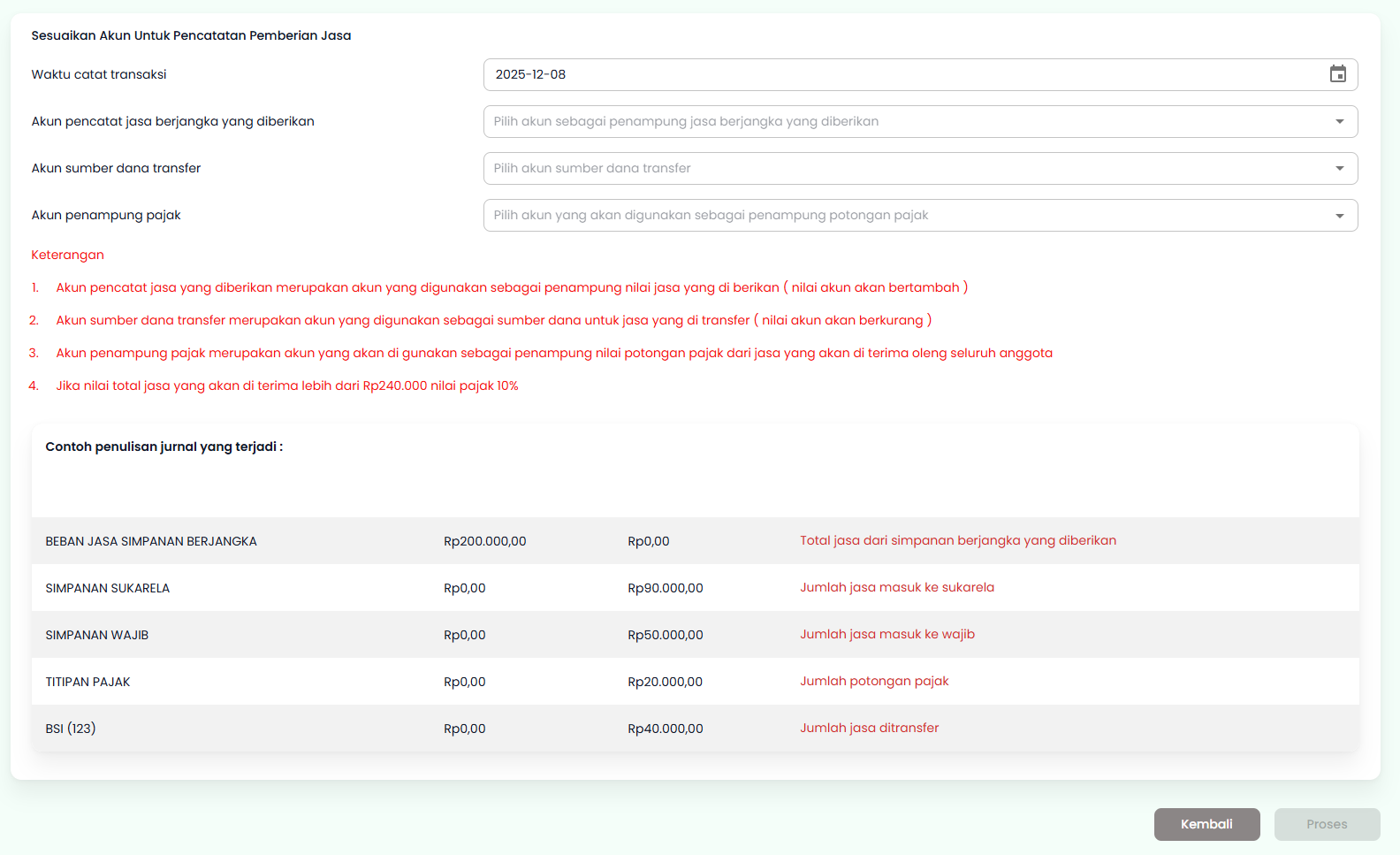
Deskripsi
Langkah kedua adalah mengkonfigurasi akun-akun yang akan digunakan untuk mencatat transaksi pemberian jasa. Ini mirip dengan konfigurasi di metode Upload, namun dilakukan setelah data sudah dibuat.
Field Input
-
Waktu Catat Transaksi
- Deskripsi: Tanggal pencatatan transaksi rilis jasa
- Format: Date picker (yyyy-mm-dd)
- Default: 2025-12-08 (tanggal hari ini)
- Wajib: Ya
-
Akun Pencatat Jasa Berjangka yang Diberikan
- Deskripsi: Dropdown untuk memilih akun penampung beban jasa berjangka
- Placeholder: "Pilih akun sebagai penampung jasa berjangka yang diberikan"
- Wajib: Ya
- Contoh: "BEBAN JASA SIMPANAN BERJANGKA", "BEBAN BUNGA DEPOSITO"
-
Akun Sumber Dana Transfer
- Deskripsi: Dropdown untuk memilih akun sumber dana untuk transfer
- Placeholder: "Pilih akun sumber dana transfer"
- Wajib: Ya (jika ada jasa yang ditransfer)
- Contoh: "BANK BCA", "BANK MANDIRI", "KAS"
-
Akun Penampung Pajak
- Deskripsi: Dropdown untuk memilih akun penampung potongan pajak
- Placeholder: "Pilih akun yang akan digunakan sebagai penampung potongan pajak"
- Wajib: Ya (jika ada pajak yang dipotong)
- Contoh: "TITIPAN PAJAK SIMPANAN", "HUTANG PAJAK"
Tombol Aksi Langkah 2
Kembali (Tombol Abu-abu)
- Lokasi: Pojok kiri bawah
- Fungsi: Kembali ke langkah 1 untuk review ulang data
Proses (Tombol Hijau - disabled hingga semua field terisi)
- Lokasi: Pojok kanan bawah
- Fungsi: Memproses konsolidasi secara final
- Efek: Setelah diklik, sistem akan:
- Membuat jurnal otomatis sesuai konfigurasi
- Menambah saldo simpanan anggota
- Memotong dan mencatat pajak
- Mencatat transfer (jika ada)
- Mengubah status konsolidasi menjadi DONE
Alur Lengkap Rilis Jasa Konsolidasi
Step-by-Step Process
1. Buat Konsolidasi
- Masuk ke halaman Rilis Jasa - Konsolidasi
- Klik tombol "Buat Konsolidasi"
- Isi field catatan
- Tentukan periode perhitungan jasa sukarela (waktu mulai & akhir)
- Tentukan periode perhitungan jasa berjangka (waktu mulai & akhir)
- Klik tombol "Proses"
- Konsolidasi akan disimpan dengan status WAITING
2. Review Konsolidasi (Opsional)
- Dari halaman daftar konsolidasi, klik tombol "Detail" pada konsolidasi yang ingin direview
- Periksa data jasa yang telah dihitung sistem
- Gunakan tombol ekspor jika perlu dokumentasi
- Klik "Kembali" untuk kembali ke daftar
3. Proses Konsolidasi
-
Dari halaman daftar konsolidasi, klik tombol "Proses" pada konsolidasi dengan status WAITING
-
Langkah 1: Review data jasa yang akan diproses
- Periksa kembali data anggota dan alokasi jasa
- Jika data sudah benar, klik "Proses Selanjutnya"
- Jika ingin membatalkan, klik "Batalkan"
-
Langkah 2: Konfigurasi akun pencatatan
- Isi waktu catat transaksi
- Pilih akun pencatat jasa berjangka yang diberikan
- Pilih akun sumber dana transfer (jika ada transfer)
- Pilih akun penampung pajak (jika ada pajak)
- Review contoh jurnal yang akan terjadi
- Klik "Proses" untuk menyelesaikan
4. Verifikasi Hasil
- Status konsolidasi berubah menjadi DONE
- Cek saldo simpanan anggota untuk memastikan jasa sudah ditambahkan
Proses Akuntansi yang Terjadi
Ketika konsolidasi diproses di langkah 2, sistem akan melakukan serangkaian jurnal otomatis:
1. Pencatatan Beban Jasa
Jurnal:
- Debit: Akun Pencatat Jasa Berjangka (sesuai pilihan)
- Total: Sesuai total jasa bruto yang diberikan
2. Alokasi ke Simpanan Anggota
Jurnal:
- Kredit: Simpanan Sukarela (per anggota sesuai alokasi)
- Kredit: Simpanan Wajib/Modal Sendiri (per anggota sesuai alokasi)
3. Pemotongan Pajak (Jika Ada)
Jurnal:
- Kredit: Akun Penampung Pajak (sesuai pilihan)
- Perhitungan: Jika total jasa > Rp240.000, pajak = 10% dari total jasa
4. Transfer Dana (Jika Ada)
Jurnal:
- Kredit: Akun Sumber Dana Transfer (sesuai pilihan)
- Total: Sesuai jumlah jasa yang ditransfer ke rekening anggota