Pengajuan Pinjaman
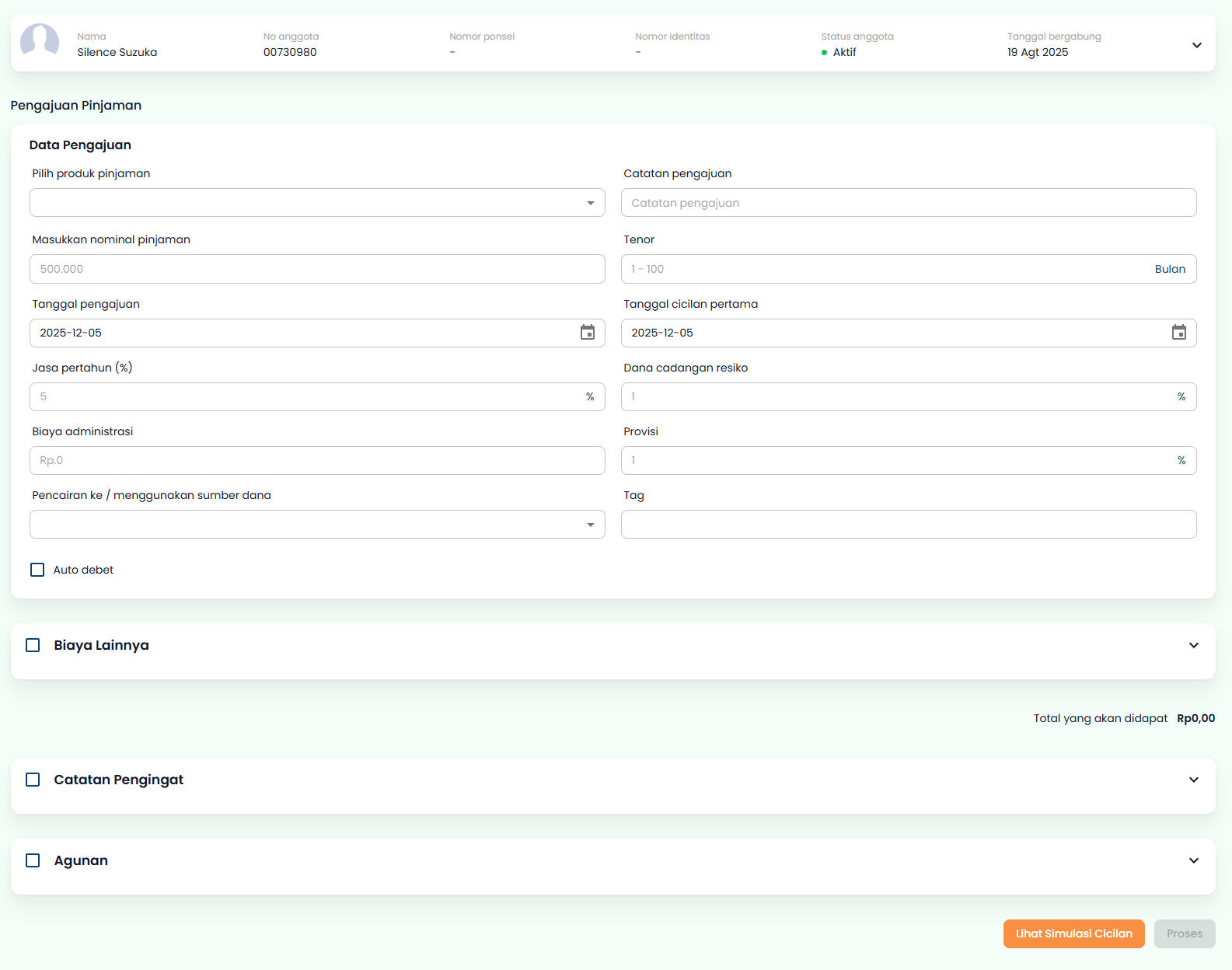
Halaman Pengajuan Pinjaman adalah antarmuka yang digunakan untuk mengajukan pinjaman baru bagi anggota koperasi. Halaman ini memungkinkan pengguna untuk mencatat dan memproses pengajuan pinjaman dengan berbagai konfigurasi biaya, agunan, dan catatan pengingat sesuai kebijakan koperasi.
Halaman ini terbagi menjadi dua bagian utama:
1. Informasi Anggota
Bagian atas halaman menampilkan informasi singkat tentang anggota yang akan mengajukan pinjaman, meliputi:
- Nama: Nama lengkap anggota
- No anggota: Nomor identitas anggota
- Nomor ponsel: Kontak telepon anggota
- Nomor identitas: Nomor KTP atau identitas resmi lainnya
- Status anggota: Status keanggotaan (Aktif/Tidak Aktif)
- Tanggal bergabung: Tanggal anggota terdaftar di koperasi
2. Form Pengajuan Pinjaman
Bagian bawah berisi formulir yang harus diisi untuk mengajukan pinjaman. Form ini terdiri dari beberapa section yang dapat diperluas atau diciutkan.
Section Form
A. Data Pengajuan (Section Utama)
Input yang tersedia:
Kolom Kiri:
- Pilih produk pinjaman: Dropdown untuk memilih produk pinjaman yang tersedia
- Masukkan nominal pinjaman: Input angka untuk jumlah pinjaman yang diajukan (contoh: 500.000)
- Tanggal pengajuan: Input tanggal untuk mencatat waktu pengajuan
- Jasa pertahun (%): Input persentase untuk bunga/jasa per tahun (auto-fill dari produk, dapat diubah)
- Jasa pertahun (Rp): Input nominal rupiah untuk bunga/jasa per tahun (hanya muncul jika metode perhitungan jasa produk adalah "Flat", auto-sync dengan Jasa pertahun %)
- Catatan: Input ini akan otomatis berubah jika "Jasa pertahun (%)" berubah, begitupun sebaliknya
- Biaya administrasi: Input angka untuk biaya admin (auto-fill dari produk, dapat diubah, dalam format Rp.0)
- Pencairan ke / menggunakan sumber dana: Dropdown untuk memilih metode pencairan dana pinjaman
Kolom Kanan:
- Catatan pengajuan: Input teks untuk menambahkan catatan khusus terkait pengajuan
- Tenor: Input angka dengan satuan bulan untuk jangka waktu pinjaman (contoh: 6 Bulan)
- Tanggal cicilan pertama: Input tanggal untuk menentukan kapan cicilan pertama dimulai
- Dana cadangan resiko: Input persentase untuk dana cadangan (auto-fill dari produk, dapat diubah)
- Provisi: Input persentase untuk biaya provisi (auto-fill dari produk, dapat diubah)
- Tag: Input teks untuk memberikan label/kategori pinjaman (opsional)
Checkbox:
- Auto debet: Checkbox untuk mengaktifkan pemotongan cicilan otomatis dari simpanan anggota
B. Biaya Lainnya (Section Opsional)

Checkbox "Biaya Lainnya" dapat dicentang untuk menambahkan beban biaya tambahan yang akan dibebankan kepada anggota.
Input yang muncul saat dicentang:
- Keterangan: Input teks untuk deskripsi biaya tambahan
- Akun: Dropdown untuk memilih akun pembukuan terkait biaya
- Nominal: Input angka untuk jumlah biaya tambahan
- Tombol "Tambah": Link/tombol hijau di pojok kanan untuk menambahkan beban biaya lainnya baru
Fungsi: Memungkinkan penambahan multiple biaya tambahan selain biaya administrasi dan provisi standar (seperti biaya materai, biaya survey, biaya asuransi, dll).
C. Catatan Pengingat (Section Opsional)

Checkbox "Catatan Pengingat" dapat dicentang untuk menambahkan reminder terkait pinjaman ini.
Input yang muncul saat dicentang:
- Waktu: Input tanggal untuk menentukan kapan pengingat akan muncul (format: yyyy-mm-dd)
- Keterangan: Input teks untuk isi catatan/pengingat
Fungsi: Membantu pengguna mencatat hal-hal penting yang perlu diingatkan terkait pinjaman, seperti tanggal verifikasi dokumen, tanggal persetujuan komite, atau hal penting lainnya.
D. Agunan (Section Opsional)
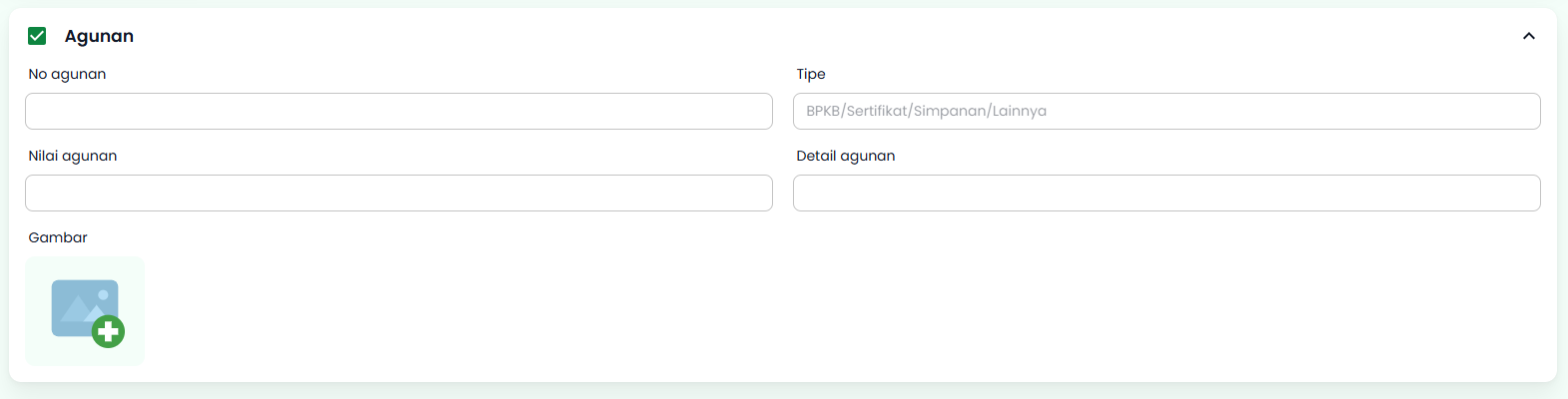
Checkbox "Agunan" dapat dicentang untuk menambahkan data jaminan/kolateral terkait pinjaman.
Input yang muncul saat dicentang:
- No agunan: Input teks untuk nomor identifikasi agunan
- Nilai agunan: Input angka untuk nilai taksiran agunan
- Tipe: Input teks dengan placeholder "BPKB/Sertifikat/Simpanan/Lainnya" untuk jenis agunan
- Detail agunan: Input teks untuk deskripsi lengkap agunan
- Gambar: Fitur upload gambar untuk dokumentasi visual agunan (ditampilkan dengan ikon gambar dan tombol plus hijau)
Fungsi: Mencatat jaminan yang diberikan anggota sebagai kolateral pinjaman, lengkap dengan dokumentasi foto untuk keperluan administrasi dan verifikasi.
Fitur Auto-Fill
Beberapa inputan akan otomatis terisi saat produk pinjaman dipilih dari dropdown, berdasarkan pengaturan default produk:
- Jasa pertahun (%) - Sesuai suku bunga yang ditetapkan di produk
- Jasa pertahun (Rp) - Hanya muncul jika metode perhitungan adalah "Flat"
- Dana cadangan resiko - Sesuai persentase yang ditetapkan di produk
- Biaya administrasi - Sesuai nominal yang ditetapkan di produk
- Provisi - Sesuai persentase yang ditetapkan di produk
Catatan Penting: Meskipun auto-fill, semua nilai ini masih dapat diubah/disesuaikan sesuai kebutuhan atau kebijakan khusus untuk anggota tertentu.
Ringkasan Biaya
Di bagian bawah form, terdapat informasi:
- Total yang akan didapat: Menampilkan jumlah total yang akan diterima anggota setelah dikurangi biaya-biaya (format: Rp0,00)
Tombol Aksi
1. Lihat Simulasi Cicilan
Tombol oranye untuk menampilkan preview simulasi perhitungan cicilan sebelum diproses.
2. Proses
Tombol hijau untuk menyimpan dan memproses pengajuan pinjaman setelah semua data terisi dengan benar.
Alur Penggunaan
-
Pastikan informasi anggota di bagian atas sudah sesuai
-
Pilih Produk pinjaman dari dropdown
-
Sistem akan auto-fill beberapa field biaya (dapat disesuaikan jika perlu)
-
Masukkan nominal pinjaman dan tenor
-
Atur tanggal pengajuan dan tanggal cicilan pertama
-
Pilih metode pencairan dana
-
Aktifkan checkbox tambahan jika diperlukan:
- Biaya Lainnya untuk menambah beban biaya
- Catatan Pengingat untuk menambah reminder
- Agunan untuk mencatat jaminan
-
Tambahkan Tag dan Catatan pengajuan jika diperlukan
-
Aktifkan Auto debet jika cicilan akan dipotong otomatis
-
Klik "Lihat Simulasi Cicilan" untuk preview perhitungan
-
Klik "Proses" untuk menyelesaikan pengajuan
- Field dengan auto-fill tetap dapat dimodifikasi untuk kasus khusus
- Input Jasa pertahun (Rp) hanya muncul untuk produk dengan metode flat
- Perubahan pada Jasa pertahun (%) dan Jasa pertahun (Rp) akan saling mempengaruhi
- Section checkbox (Biaya Lainnya, Catatan Pengingat, Agunan) bersifat opsional
- Pastikan semua dokumen agunan sudah diverifikasi sebelum menyimpan foto
- Total yang akan didapat anggota akan otomatis terhitung setelah semua biaya diinput
- Gunakan fitur simulasi cicilan untuk validasi perhitungan sebelum proses final