Area
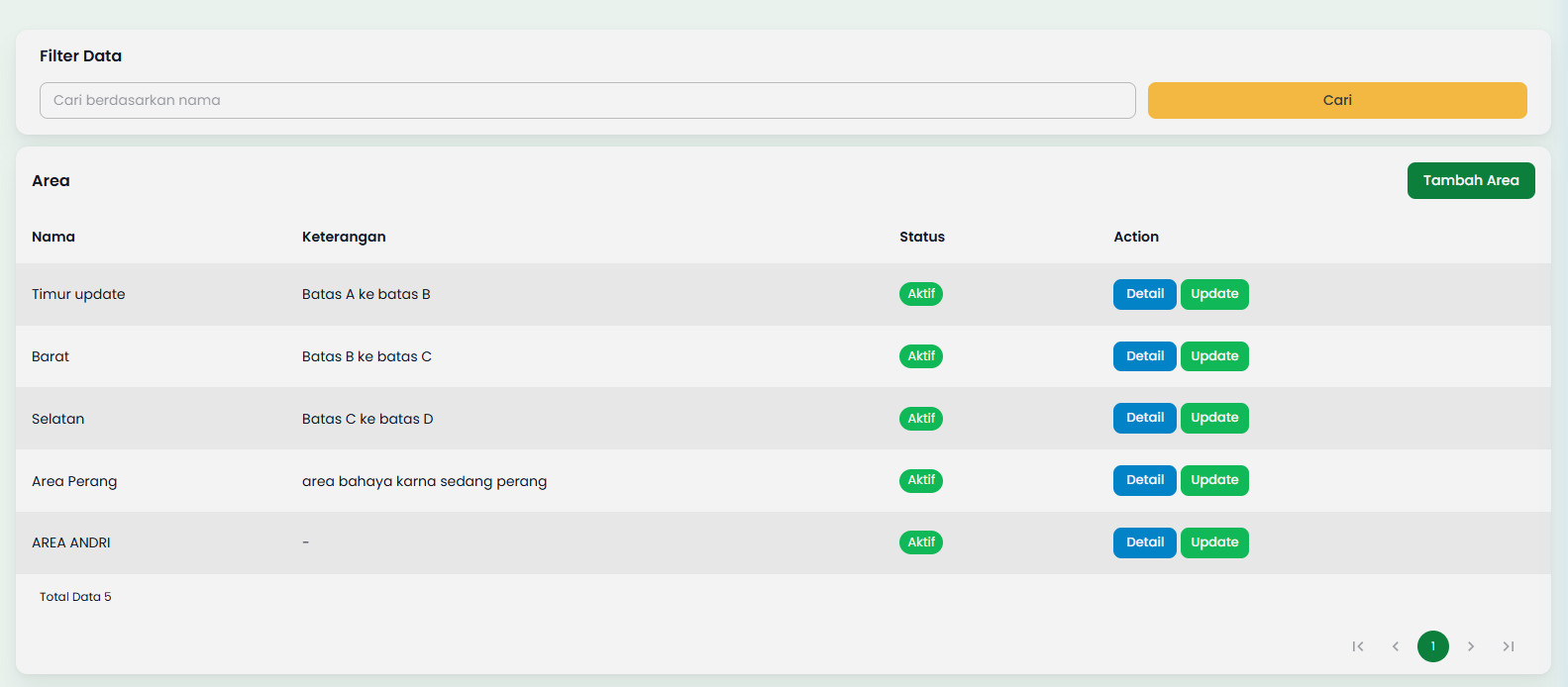
Halaman Area adalah halaman yang menampilkan daftar area yang terdaftar dalam sistem koperasi JD Core. Halaman ini dirancang untuk memudahkan pengelolaan pembagian wilayah atau area operasional koperasi. Dengan adanya pengelompokan berdasarkan area, administrator dapat lebih mudah memonitor dan mengelola anggota yang tersebar di berbagai wilayah.
Fitur Utama
1. Filter Data
Bagian ini terletak di bagian atas halaman dan menyediakan komponen pencarian:
- Input Pencarian: Field untuk mencari area berdasarkan nama area
- Tombol Cari: Tombol berwarna kuning untuk menjalankan proses pencarian
2. Tombol Tambah Area
Tombol hijau dengan label "Tambah Area" terletak di pojok kanan atas. Ketika diklik, tombol ini akan menampilkan pop-up/dialog untuk menambahkan area baru ke dalam sistem.
3. Tabel Daftar Area
Tabel ini menampilkan informasi area yang terdaftar dengan kolom-kolom berikut:
| Kolom | Deskripsi |
|---|---|
| Nama | Nama area yang terdaftar (contoh: Area 34, Area Barat, dsb) |
| Keterangan | Deskripsi singkat mengenai area tersebut (contoh: "Mencakup wilayah RT 01-05") |
| Status | Status aktif area, ditampilkan dengan badge hijau bertuliskan "Aktif" jika area tersebut aktif |
| Action | Kolom aksi yang berisi tombol-tombol untuk mengelola data area |
4. Tombol Action
Setiap baris data area memiliki dua tombol aksi utama:
- Detail (Tombol Biru): Ketika diklik, akan mengarahkan ke halaman detail area yang menampilkan daftar anggota yang terdaftar di area tersebut.
- Update (Tombol Hijau): Ketika diklik, akan menampilkan pop-up/dialog untuk mengubah data area yang bersangkutan.
Dialog Tambah Area
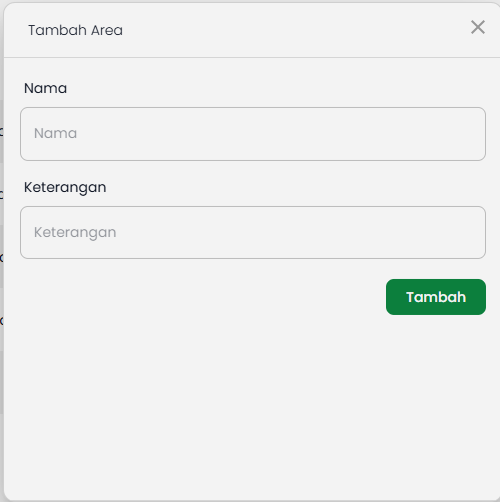
Dialog "Tambah Area" muncul sebagai pop-up modal ketika pengguna mengklik tombol "Tambah Area".
| Kolom | Tipe | Wajib | Deskripsi |
|---|---|---|---|
| Nama | Text Input | Ya | Nama area baru yang akan dibuat |
| Keterangan | Text Input | Ya | Deskripsi atau catatan tambahan mengenai area yang dibuat |
Tombol Aksi
- Tombol Close (X): Menutup dialog tanpa menyimpan data.
- Tombol Tambah (Hijau): Menyimpan data area baru ke sistem.
Halaman Detail Area
Deskripsi
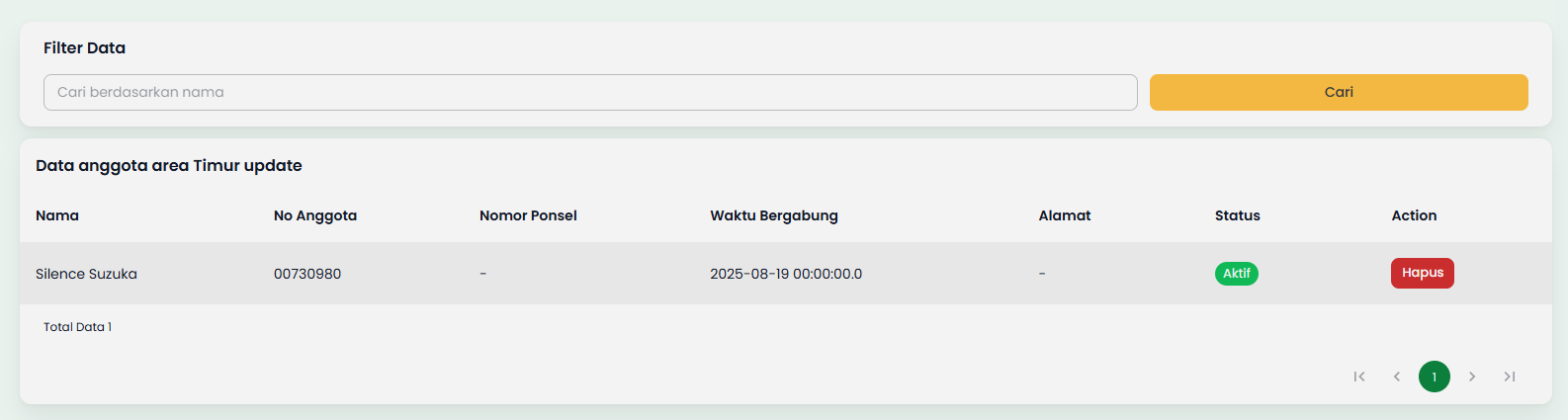
Halaman Detail Area menampilkan informasi mendalam mengenai anggota-anggota yang terdaftar di bawah naungan area tertentu. Halaman ini sangat berguna untuk melihat populasi anggota per wilayah.
Judul Halaman
Judul halaman bersifat dinamis sesuai dengan area yang dipilih, format: "Data anggota area [Nama Area]".
Tabel Data Anggota
Tabel ini menampilkan daftar anggota di area tersebut:
| Kolom | Deskripsi |
|---|---|
| Nama | Nama lengkap anggota |
| No Anggota | Nomor identitas unik anggota |
| Nomor Ponsel | Nomor kontak anggota |
| Waktu Bergabung | Tanggal dan waktu anggota terdaftar |
| Alamat | Alamat lengkap anggota |
| Status | Status keanggotaan (contoh: Aktif) |
| Action | Tombol aksi (Hapus) untuk menghapus anggota dari area ini |
Dialog Update Area
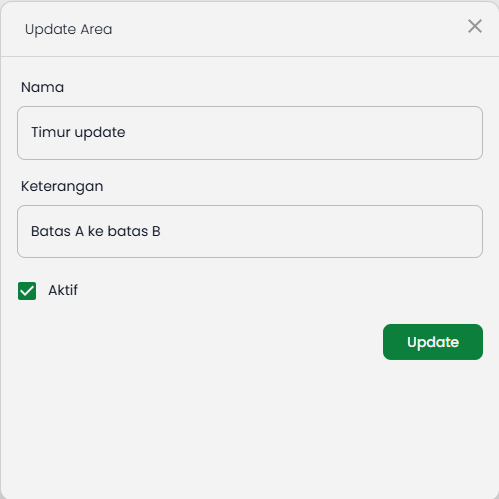
Dialog "Update Area" digunakan untuk memperbarui informasi area yang sudah ada.
| Kolom | Tipe | Deskripsi |
|---|---|---|
| Nama | Text Input | Mengubah nama area |
| Keterangan | Text Input | Mengubah deskripsi atau keterangan area |
| Aktif | Checkbox | Mengubah status aktif/non-aktif dari area tersebut |
Tombol Aksi
- Tombol Close (X): Membatalkan perubahan.
- Tombol Update (Hijau): Menyimpan perubahan data area.
Alur Penggunaan Halaman Area
Melihat Daftar Area
- Buka halaman Area dari menu navigasi.
- Sistem akan menampilkan tabel berisi seluruh area yang terdaftar.
Menambah Area Baru
- Klik tombol Tambah Area di pojok kanan atas.
- Isi Nama dan Keterangan area pada form yang muncul.
- Klik tombol Tambah.
- Area baru akan muncul di daftar tabel.
Melihat Detail dan Anggota Area
- Pilih area yang ingin dilihat detailnya.
- Klik tombol Detail (ikon mata/biru) pada kolom Action.
- Anda akan diarahkan ke halaman detail yang menampilkan daftar anggota di area tersebut.
Mengubah Data Area
- Pilih area yang ingin diubah.
- Klik tombol Update (ikon pensil/hijau) pada kolom Action.
- Ubah data yang diperlukan (Nama, Keterangan, atau Status).
- Klik tombol Update.
- Data area akan diperbarui secara otomatis.