Transaksi Simpanan (Upload)

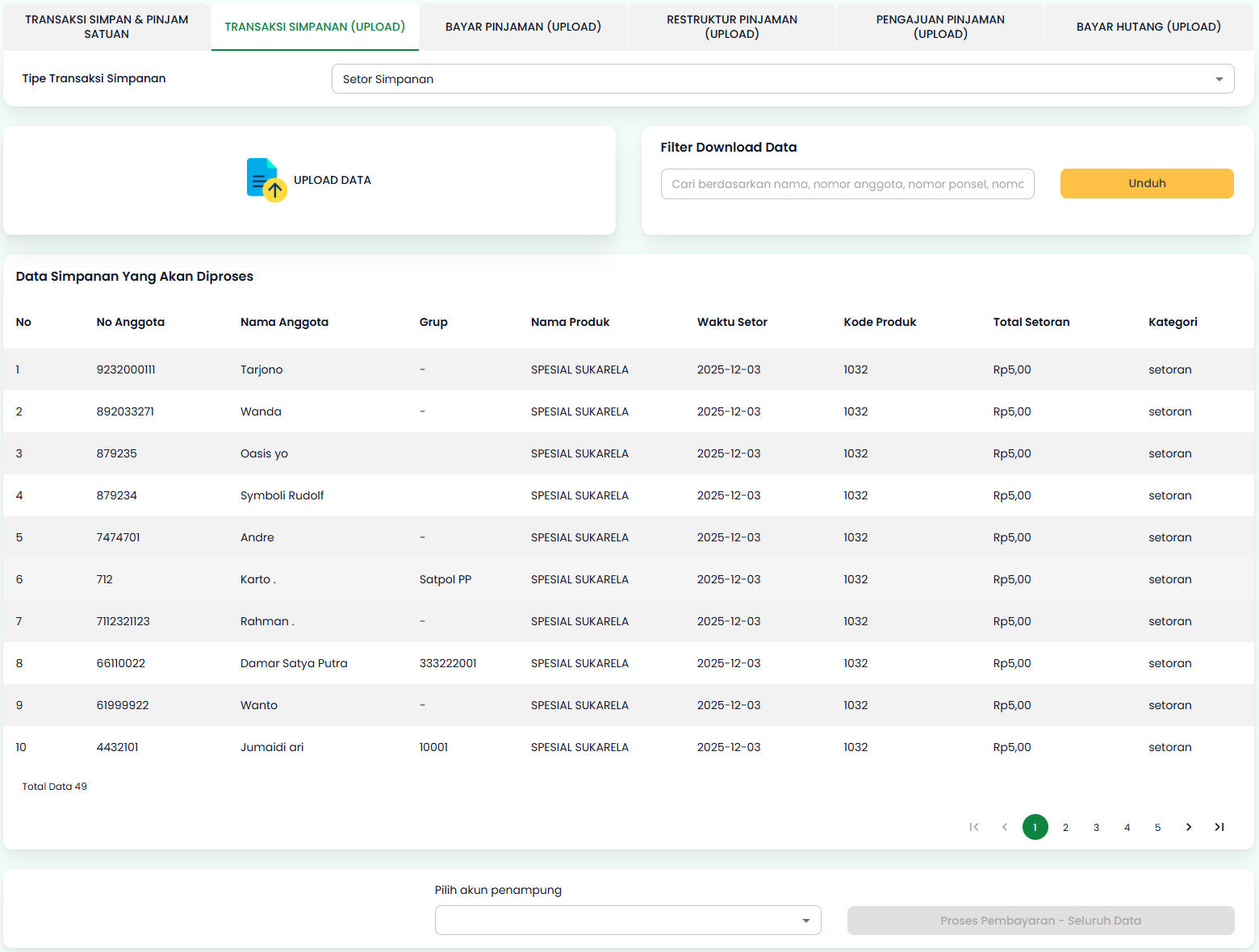
Tab Transaksi Simpanan (Upload) merupakan fitur untuk melakukan transaksi simpanan secara massal (bulk transaction) menggunakan file Excel. Fitur ini memungkinkan pengguna untuk memproses transaksi simpanan banyak anggota sekaligus, sehingga lebih efisien dibandingkan melakukan transaksi satu per satu.
Fitur-Fitur
1. Tipe Transaksi Simpanan
Fungsi: Dropdown untuk memilih jenis transaksi simpanan yang akan dilakukan.
Pilihan Transaksi:
- Setor Simpanan - Untuk transaksi penyetoran/penambahan saldo simpanan
- Tarik Simpanan - Untuk transaksi penarikan/pengurangan saldo simpanan
2. Upload Data
Fungsi: Area untuk mengunggah file Excel yang berisi data transaksi simpanan.
3. Filter Download Data
Fungsi: Fitur untuk mengunduh template Excel dengan filter data anggota tertentu.
Komponen:
-
Kolom Pencarian: Input field untuk memasukkan kriteria filter
-
Dapat diisi dengan: nama anggota, nomor anggota, atau nomor ponsel
Tombol "Unduh" (kuning): Tombol untuk mengunduh file Excel sesuai filter
4. Tabel Data Simpanan Yang Akan Diproses
Fungsi: Menampilkan preview data transaksi dari file Excel yang telah diunggah.
Kolom Tabel:
| Kolom | Deskripsi |
|---|---|
| No | Nomor urut data |
| No Anggota | Nomor identifikasi anggota |
| Nama Anggota | Nama lengkap anggota |
| Grup | Grup/kelompok anggota (jika ada) |
| Nama Produk | Jenis produk simpanan (contoh: SPESIAL SUKARELA) |
| Waktu Setor | Tanggal transaksi (format: YYYY-MM-DD) |
| Kode Produk | Kode unik produk simpanan |
| Total Setoran | Nominal transaksi (contoh: Rp5,00) |
| Kategori | Kategori transaksi (contoh: setoran) |
Informasi Tambahan:
- Menampilkan total data yang akan diproses (contoh: "Total Data 49")
- Dilengkapi dengan pagination untuk navigasi data yang banyak
- Nomor halaman ditampilkan di bagian bawah tabel (1, 2, 3, 4, 5, ...)
5. Pilih Akun Penampung
- Fungsi: Dropdown untuk memilih rekening/akun kas tempat dana transaksi akan ditampung atau dikeluarkan.
- Lokasi: Di bagian bawah tabel, sebelum tombol proses pembayaran
6. Tombol Proses Pembayaran
- Fungsi: Tombol untuk mengeksekusi semua transaksi yang telah diunggah.
- Nama Tombol: "Proses Pembayaran - Seluruh Data"
Alur Penggunaan Lengkap
- Buka tab "Transaksi Simpanan (Upload)"
- Pilih "Tipe Transaksi Simpanan" (Setor/Tarik Simpanan)
- [Opsional] Masukkan filter untuk data tertentu pada "Filter Download Data"
- Klik tombol "Unduh" untuk mengunduh template Excel
- Isi file Excel dengan data transaksi:
- No Anggota
- Nama Anggota
- Grup (jika ada)
- Nama Produk
- Waktu Setor
- Kode Produk
- Total Setoran
- Kategori
- Klik box "UPLOAD DATA" dan pilih file Excel yang telah diisi
- Sistem menampilkan data dalam bentuk tabel untuk review
- Periksa data yang akan diproses
- Pilih "Akun Penampung" dari dropdown
- Klik tombol "Proses Pembayaran - Seluruh Data"
- Transaksi diproses untuk semua anggota sekaligus
- Pastikan format Excel sesuai dengan template yang diunduh
- Periksa kembali semua data sebelum klik "Proses Pembayaran"
- Pastikan akun penampung sudah dipilih dengan benar
- Nominal transaksi harus sesuai dengan ketentuan produk simpanan
- Pastikan tipe transaksi (Setor/Tarik) sudah sesuai dengan kebutuhan
- Gunakan fitur filter saat mengunduh template untuk data yang spesifik
- Simpan backup file Excel sebelum melakukan upload
- Lakukan pengecekan data di tabel preview sebelum memproses
- Untuk transaksi dalam jumlah besar, lakukan pada saat sistem tidak sibuk
- Dokumentasikan setiap transaksi bulk untuk keperluan audit