Bayar Hutang (Upload)
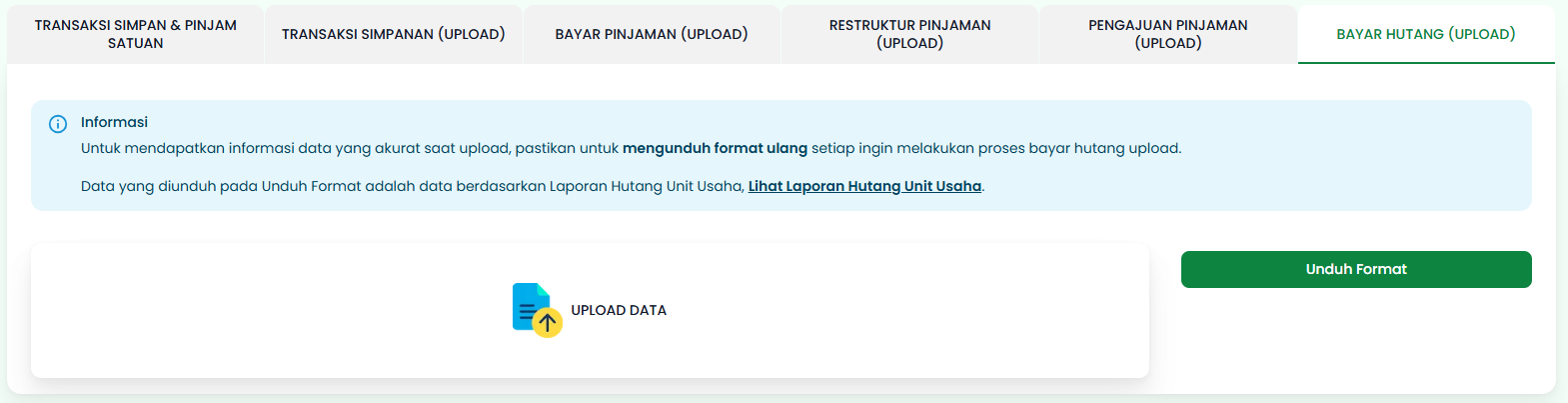
Tab Bayar Hutang (Upload) merupakan fitur untuk melakukan pembayaran hutang anggota kepada unit usaha secara massal (bulk transaction) menggunakan file Excel. Fitur ini dirancang untuk memudahkan proses pembayaran hutang dari banyak anggota sekaligus kepada berbagai unit usaha koperasi.
Apa itu Pembayaran Hutang Unit Usaha?
Pembayaran hutang unit usaha adalah proses pelunasan kewajiban anggota yang timbul dari transaksi dengan unit usaha koperasi, seperti:
- Pembelian barang di toko/kantin koperasi secara kredit
- Hutang barang/jasa dari unit usaha lainnya
- Kewajiban pembayaran yang tertunda kepada unit usaha
- Pelunasan tagihan unit usaha secara berkala
Fitur-Fitur
1. Tombol Unduh Format
Fungsi: Tombol untuk mengunduh template Excel yang sudah terisi dengan data hutang anggota terkini.
Lokasi: Di bagian kanan atas halaman
Tampilan: Tombol hijau dengan teks "Unduh Format"
2. Upload Data
Fungsi: Area untuk mengunggah file Excel yang berisi data pembayaran hutang.
3. Template Excel - Struktur dan Pengisian
File Excel yang diunduh memiliki 2 sheet penting:
Sheet 1: Template Pembayaran (Sheet Utama)
Kolom Otomatis Terisi (Background Putih): Kolom-kolom ini sudah terisi otomatis dari sistem dan JANGAN DIUBAH:
| Kolom | Deskripsi |
|---|---|
| NO | Nomor urut data |
| NO ANGGOTA | Nomor identifikasi anggota yang memiliki hutang |
| NAMA ANGGOTA | Nama lengkap anggota |
| ID UNIT USAHA | ID unik unit usaha (UUID) tempat anggota berhutang |
| UNIT USAHA | Nama unit usaha |
| TOTAL HUTANG | Total hutang anggota ke unit usaha tersebut |
Kolom yang Harus Diisi (Background Kuning):
| Kolom | Deskripsi | Format | Wajib |
|---|---|---|---|
| TOTAL PEMBAYARAN | Jumlah pembayaran yang akan dilakukan | Numeric | Ya |
- Dapat diisi sebagian (pembayaran parsial)
- Dapat diisi penuh (pelunasan)
- TIDAK BOLEH melebihi TOTAL HUTANG
- Jika tidak ingin membayar, bisa dikosongkan atau dihapus baris tersebut
Sheet 2: UNIT USAHA (Sheet Referensi)
Fungsi: Sheet referensi yang menampilkan daftar unit usaha yang terdaftar di sistem.
Kolom Informasi Unit Usaha:
| Kolom | Deskripsi |
|---|---|
| NO | Nomor urut |
| ID | ID unik unit usaha (UUID) - INI YANG DIGUNAKAN |
| NAMA UNIT USAHA | Nama unit usaha |
Kegunaan:
- Sebagai referensi untuk memahami unit usaha
- Untuk verifikasi ID unit usaha pada sheet utama
- Tidak perlu diubah atau diedit
4. Tabel Data Pembayaran Hutang Yang Akan Diproses
Fungsi: Menampilkan preview data pembayaran hutang dari file Excel yang telah diunggah.
| Kolom | Deskripsi |
|---|---|
| No Anggota | Nomor identifikasi anggota yang membayar hutang |
| Nama Anggota | Nama lengkap anggota |
| ID Unit Usaha | ID unik unit usaha penerima pembayaran |
| Unit Usaha | Nama unit usaha penerima pembayaran |
| Total Hutang | Total hutang anggota sebelum pembayaran |
| Total Pembayaran | Nominal pembayaran yang akan diproses |
Informasi Tambahan:
- Menampilkan total data yang akan diproses (contoh: "Total Data 1")
- Dilengkapi dengan pagination untuk navigasi data yang banyak
5. Pilih Akun Penampung
Fungsi: Dropdown untuk memilih rekening/akun kas tempat dana pembayaran hutang akan diterima/dicatat. Lokasi: Di bagian bawah tabel
6. Tombol Proses Pembayaran
Fungsi: Tombol untuk mengeksekusi semua pembayaran hutang yang telah diunggah. Nama Tombol: "Proses Pembayaran - Seluruh Data" (tombol di bagian bawah)
Alur Penggunaan Lengkap
- Buka tab "Bayar Hutang (Upload)"
- Baca panel Informasi tentang pentingnya mengunduh format terbaru
- [Opsional] Klik link "Lihat Laporan Hutang Unit Usaha" untuk melihat detail
- Klik tombol "Unduh Format" (hijau) untuk mengunduh template Excel
- Sistem mengunduh file Excel dengan data hutang terkini
- Buka file Excel yang telah diunduh
- [Opsional] Buka Sheet "UNIT USAHA" untuk melihat daftar unit usaha
- Kembali ke Sheet utama (Template Pembayaran)
- JANGAN UBAH kolom dengan background putih:
- NO
- NO ANGGOTA
- NAMA ANGGOTA
- ID UNIT USAHA
- UNIT USAHA
- TOTAL HUTANG
- ISI kolom dengan background KUNING:
- TOTAL PEMBAYARAN (sesuai nominal yang akan dibayar)
- Validasi:
- TOTAL PEMBAYARAN ≤ TOTAL HUTANG
- Jika tidak membayar, kosongkan atau hapus baris
- Simpan file Excel
- Klik box "UPLOAD DATA" dan pilih file Excel yang telah diisi
- Sistem menampilkan data dalam bentuk tabel untuk review
- Periksa detail pembayaran setiap anggota:
- Nomor anggota dan nama
- Unit usaha tujuan
- Total hutang vs total pembayaran
- Pilih "Akun Penampung" dari dropdown
- Klik tombol "Proses Pembayaran - Seluruh Data"
- Sistem memproses seluruh pembayaran hutang secara bersamaan
- Hutang anggota berkurang/lunas sesuai nominal pembayaran