Tambah Produk
Halaman Tambah Produk adalah halaman yang digunakan untuk menambahkan produk baru ke dalam sistem. Halaman ini menyediakan form input yang terstruktur berdasarkan jenis produk yang akan ditambahkan. Setiap jenis produk memiliki field input yang berbeda sesuai dengan karakteristik dan kebutuhan produk tersebut.
Struktur Halaman
Halaman ini menggunakan sistem Tab Navigation yang membagi form menjadi 6 kategori produk:
- Simpanan Modal Sendiri
- Simpanan Sukarela
- Simpanan Penyertaan
- Simpanan Berjangka
- Pinjaman
- Tagihan
Pengguna dapat berpindah antar tab untuk mengisi form sesuai dengan jenis produk yang ingin ditambahkan.
Detail Form Per Jenis Produk
1. Simpanan Modal Sendiri
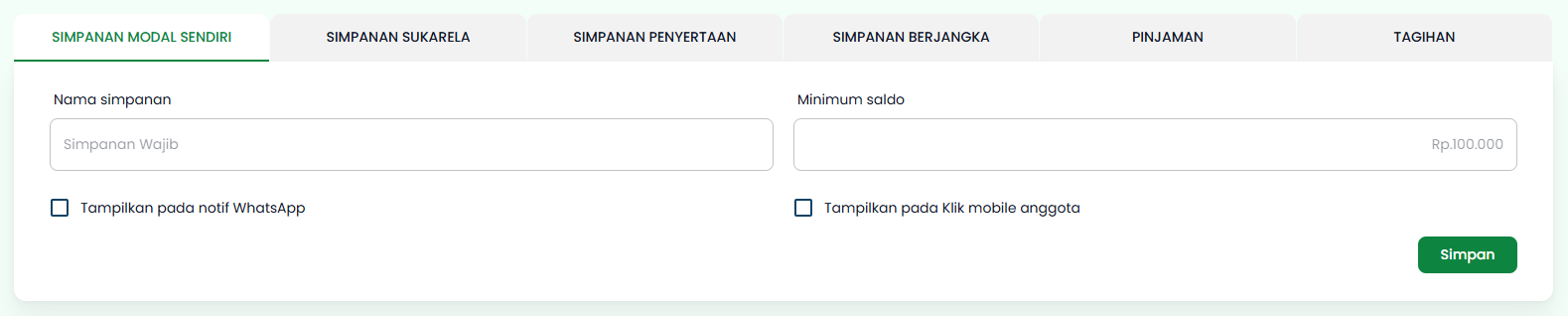
Form untuk produk Simpanan Modal Sendiri mencakup field berikut:
| Field | Tipe | Deskripsi |
|---|---|---|
| Nama simpanan | Text Input | Nama produk simpanan yang akan dibuat |
| Minimum saldo | Numeric Input (Rupiah) | Nilai minimum saldo yang harus dimiliki |
| Tampilkan pada notif WhatsApp | Checkbox | Opsi untuk menampilkan informasi produk ini pada notifikasi WhatsApp |
| Tampilkan pada Klik mobile anggota | Checkbox | Opsi untuk menampilkan produk ini pada aplikasi mobile anggota |
Tombol Aksi:
- Simpan (Hijau) - Menyimpan data produk baru
2. Simpanan Sukarela
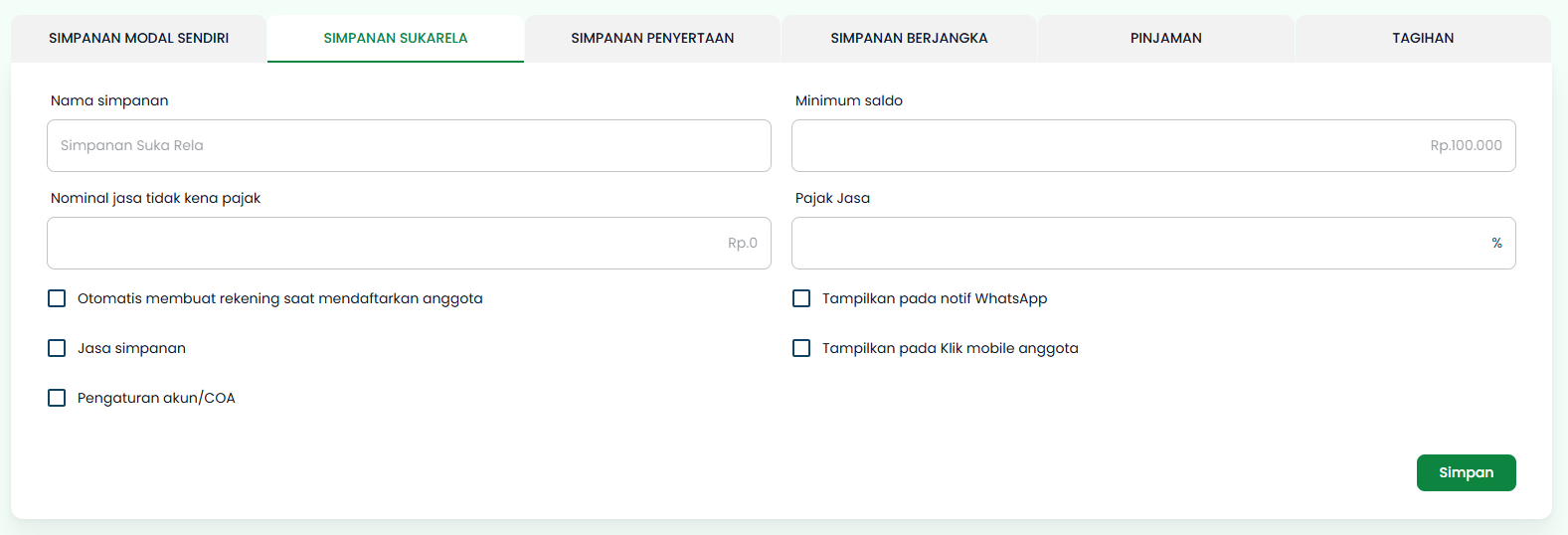
Form untuk produk Simpanan Sukarela mencakup field berikut:
| Field | Tipe | Deskripsi |
|---|---|---|
| Nama simpanan | Text Input | Nama produk simpanan |
| Minimum saldo | Numeric Input (Rupiah) | Nilai minimum saldo |
| Nominal jasa tidak kena pajak | Numeric Input (Rupiah) | Batas nominal jasa yang tidak dikenakan pajak |
| Pajak Jasa | Numeric Input (Persentase) | Persentase pajak yang dikenakan pada jasa |
| Otomatis membuat rekening saat mendaftarkan anggota | Checkbox | Sistem akan otomatis membuat rekening ketika anggota baru didaftarkan |
| Jasa simpanan | Checkbox | Aktifkan fitur perhitungan jasa simpanan |
| Pengaturan akun/COA | Checkbox | Aktifkan pengaturan Chart of Account (COA) |
| Tampilkan pada notif WhatsApp | Checkbox | Tampilkan pada notifikasi WhatsApp |
| Tampilkan pada Klik mobile anggota | Checkbox | Tampilkan pada aplikasi mobile anggota |
Fitur Kondisional:
A. Checkbox "Jasa simpanan"
Ketika checkbox ini dicentang, akan muncul field tambahan:
| Field | Tipe | Deskripsi |
|---|---|---|
| Jenis perhitungan | Dropdown | Pilihan metode perhitungan jasa (contoh: Harian) |
| Nilai saldo dari | Numeric Input | Rentang nilai saldo minimum |
| Nilai saldo sampai | Numeric Input | Rentang nilai saldo maksimum |
| Nilai jasa (%) | Numeric Input (Persentase) | Persentase jasa yang diberikan |
Terdapat tombol "Tambah" (hijau) untuk menambahkan tier/tingkatan jasa baru berdasarkan rentang saldo.
B. Checkbox "Pengaturan akun/COA"
Ketika checkbox ini dicentang, akan muncul field tambahan:
| Field | Tipe | Deskripsi |
|---|---|---|
| Nama COA | Text (Read-only) | Nama COA yang akan digunakan |
| Akun | Dropdown | Pilihan akun untuk berbagai keperluan: |
Sub-field Akun COA:
- COA Simpanan
- COA Beban Jasa / Bunga
- COA Titipan Pajak
- COA Pendapatan Tutup Rekening
3. Simpanan Penyertaan
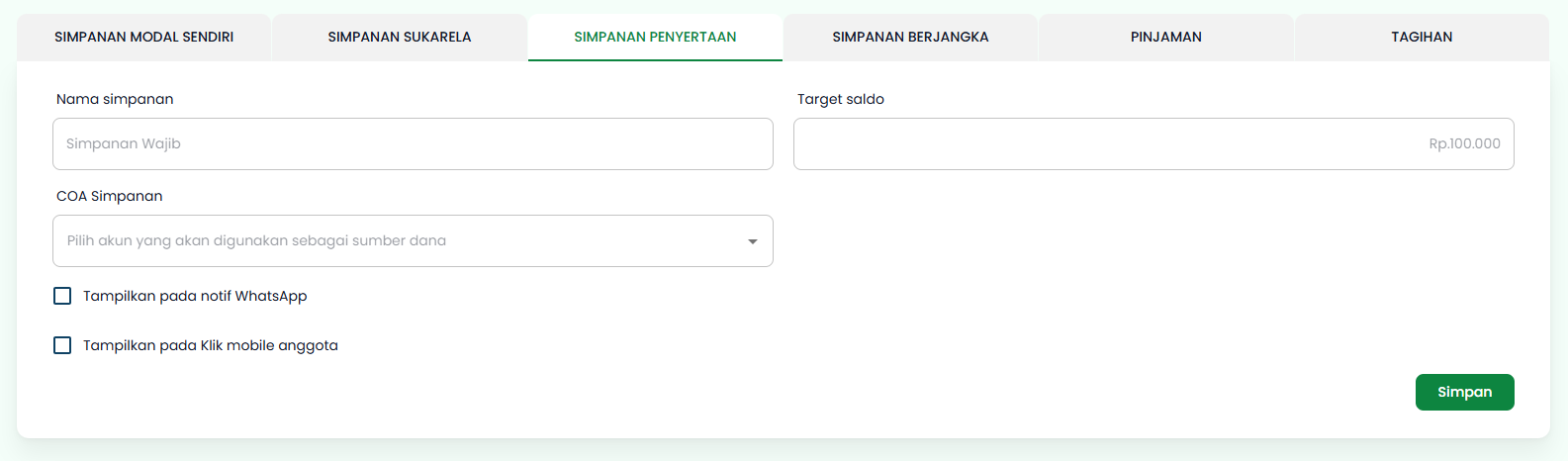
Form untuk produk Simpanan Penyertaan mencakup field berikut:
| Field | Tipe | Deskripsi |
|---|---|---|
| Nama simpanan | Text Input | Nama produk simpanan penyertaan |
| Target saldo | Numeric Input (Rupiah) | Target saldo yang ingin dicapai |
| COA Simpanan | Dropdown | Pilihan Chart of Account untuk simpanan |
| Tampilkan pada notif WhatsApp | Checkbox | Tampilkan pada notifikasi WhatsApp |
| Tampilkan pada Klik mobile anggota | Checkbox | Tampilkan pada aplikasi mobile anggota |
4. Simpanan Berjangka
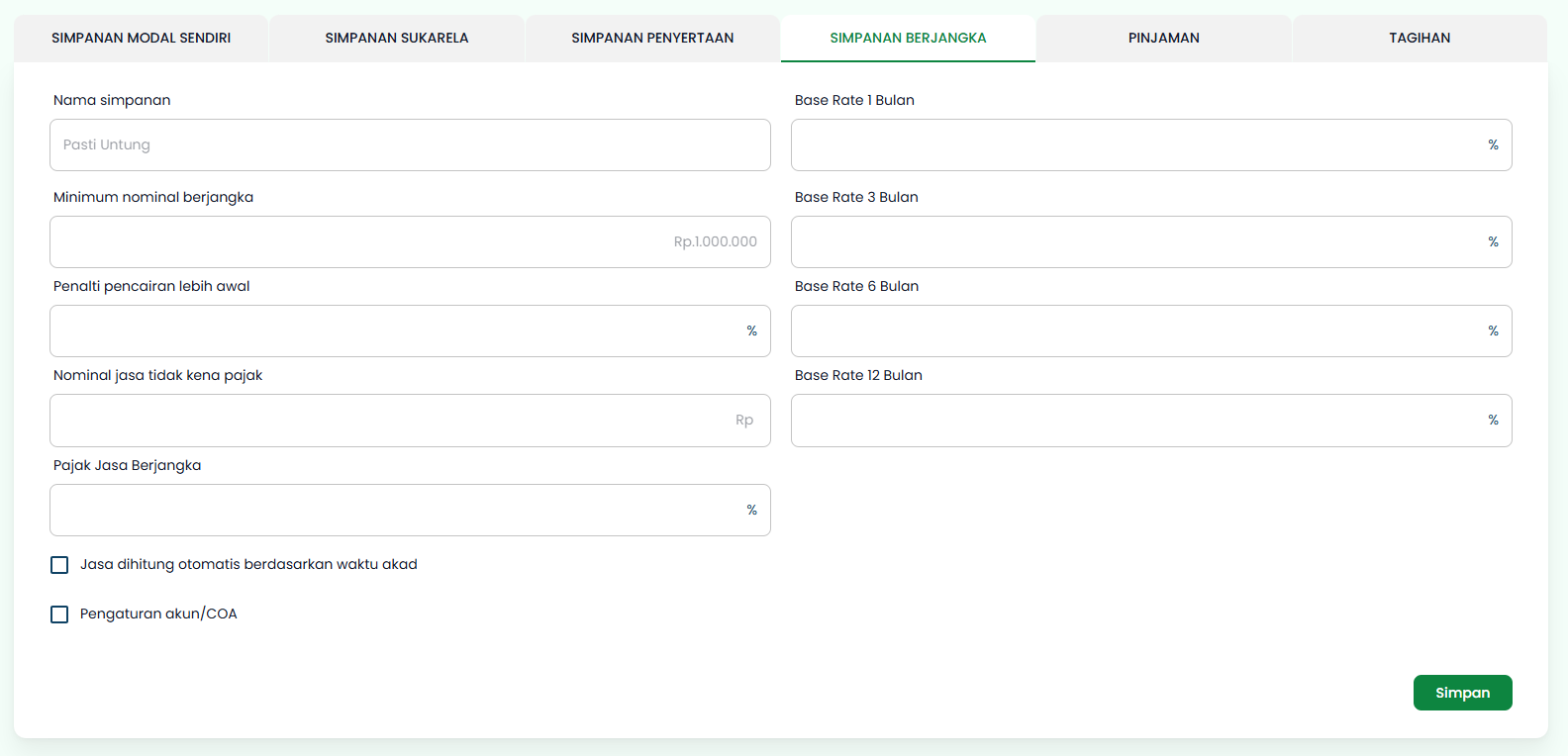
Form untuk produk Simpanan Berjangka mencakup field berikut:
| Field | Tipe | Deskripsi |
|---|---|---|
| Nama simpanan | Text Input | Nama produk simpanan berjangka |
| Base Rate 1 Bulan | Numeric Input (Persentase) | Suku bunga dasar untuk jangka waktu 1 bulan |
| Minimum nominal berjangka | Numeric Input (Rupiah) | Nominal minimum untuk membuka simpanan berjangka |
| Base Rate 3 Bulan | Numeric Input (Persentase) | Suku bunga dasar untuk jangka waktu 3 bulan |
| Penalti pencairan lebih awal | Numeric Input (Persentase) | Denda jika melakukan pencairan sebelum jatuh tempo |
| Base Rate 6 Bulan | Numeric Input (Persentase) | Suku bunga dasar untuk jangka waktu 6 bulan |
| Nominal jasa tidak kena pajak | Numeric Input (Rupiah) | Batas nominal jasa yang bebas pajak |
| Base Rate 12 Bulan | Numeric Input (Persentase) | Suku bunga dasar untuk jangka waktu 12 bulan |
| Pajak Jasa Berjangka | Numeric Input (Persentase) | Persentase pajak yang dikenakan pada jasa berjangka |
| Jasa dihitung otomatis berdasarkan waktu akad | Checkbox | Sistem akan menghitung jasa secara otomatis |
| Pengaturan akun/COA | Checkbox | Aktifkan pengaturan Chart of Account |
Fitur Kondisional:
Checkbox "Pengaturan akun/COA"
Ketika dicentang, akan muncul field pengaturan akun COA yang sama seperti pada Simpanan Sukarela.
5. Pinjaman
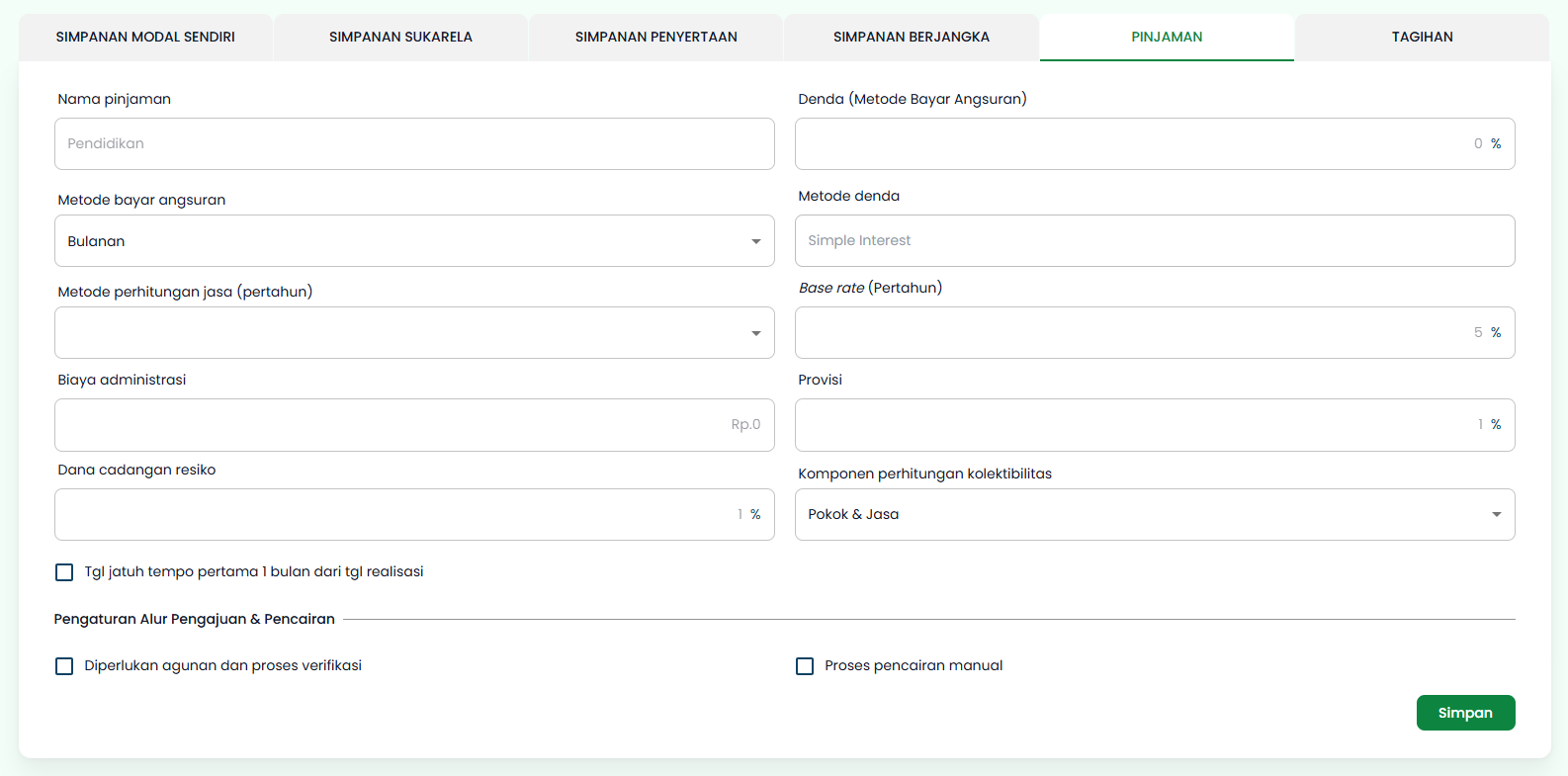
Form untuk produk Pinjaman adalah yang paling kompleks dan mencakup field berikut:
| Field | Tipe | Deskripsi |
|---|---|---|
| Nama pinjaman | Text Input | Nama produk pinjaman |
| Denda (Metode Bayar Angsuran) | Numeric Input (Persentase) | Persentase denda keterlambatan |
| Metode bayar angsuran | Dropdown | Pilihan: Bulanan atau Harian |
| Metode denda | Dropdown | Metode perhitungan denda (contoh: Simple Interest) |
| Metode perhitungan jasa (pertahun) | Dropdown | Pilihan: Flat / Efektif (Hari) / Efektif (Bulanan) / Anuitas |
| Base rate (Pertahun) | Numeric Input (Persentase) | Suku bunga dasar per tahun |
| Biaya administrasi | Numeric Input (Rupiah) | Biaya admin yang dikenakan |
| Provisi | Numeric Input (Persentase) | Persentase provisi |
| Dana cadangan resiko | Numeric Input (Persentase) | Persentase dana cadangan untuk resiko |
| Komponen perhitungan kolektibilitas | Dropdown | Pilihan: Pokok & Jasa / Pokok / Jasa |
| Tgl jatuh tempo pertama 1 bulan dari tgl realisasi | Checkbox | Mengatur jadwal jatuh tempo pertama |
Pengaturan Alur Pengajuan & Pencairan
| Field | Tipe | Deskripsi |
|---|---|---|
| Diperlukan agunan dan proses verifikasi | Checkbox | Jika dicentang, pengajuan memerlukan verifikasi agunan sebelum disetujui |
| Proses pencairan manual | Checkbox | Jika dicentang, dana tidak otomatis cair setelah disetujui dan perlu pencairan manual |
6. Tagihan
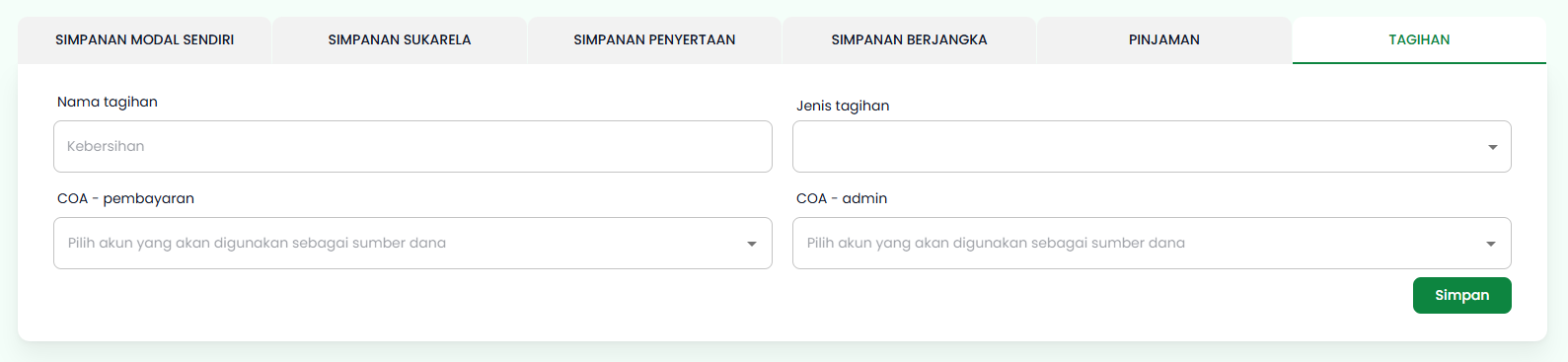
Form untuk produk Tagihan mencakup field berikut:
| Field | Tipe | Deskripsi |
|---|---|---|
| Nama tagihan | Text Input | Nama produk tagihan |
| Jenis tagihan | Dropdown | Pilihan: Tetap / Tidak Tetap / Dengan Total Hutang |
| COA - pembayaran | Dropdown | Pilihan akun untuk mencatat pembayaran |
| COA - admin | Dropdown | Pilihan akun untuk biaya administrasi |
Tombol Aksi
Setiap tab memiliki tombol "Simpan" berwarna hijau di pojok kanan bawah yang berfungsi untuk menyimpan data produk yang telah diisi.
- Field yang wajib diisi biasanya akan ditandai dengan indikator khusus (meskipun tidak terlihat pada gambar)
- Fitur kondisional pada beberapa checkbox akan menampilkan atau menyembunyikan field tambahan sesuai kebutuhan
- Validasi input akan dilakukan saat pengguna menekan tombol "Simpan"
- Setiap jenis produk memiliki karakteristik dan aturan bisnis yang berbeda, sehingga form disesuaikan dengan kebutuhan masing-masing produk