Migrasi
Halaman Migrasi adalah halaman khusus yang dirancang untuk memfasilitasi koperasi dalam melakukan proses migrasi data awal saat pertama kali menggunakan aplikasi web ini. Halaman ini merupakan langkah penting dalam proses onboarding yang memastikan seluruh data historis koperasi dapat terintegrasi dengan baik ke dalam sistem.
Karakteristik Khusus
- Proses sekali jalan: Migrasi hanya dapat dilakukan satu kali untuk setiap koperasi
- Keamanan data: Jika terjadi kesalahan input data, koperasi dapat melakukan reset data dengan menghubungi contact center untuk mendapatkan kode khusus guna mencegah penyalahgunaan
- Validasi komprehensif: Sistem melakukan validasi menyeluruh terhadap data yang diupload untuk memastikan akurasi dan konsistensi
Alur Proses Migrasi
Proses migrasi terdiri dari 3 tahap utama yang harus dilakukan secara berurutan:
Tahap 1: Upload Data
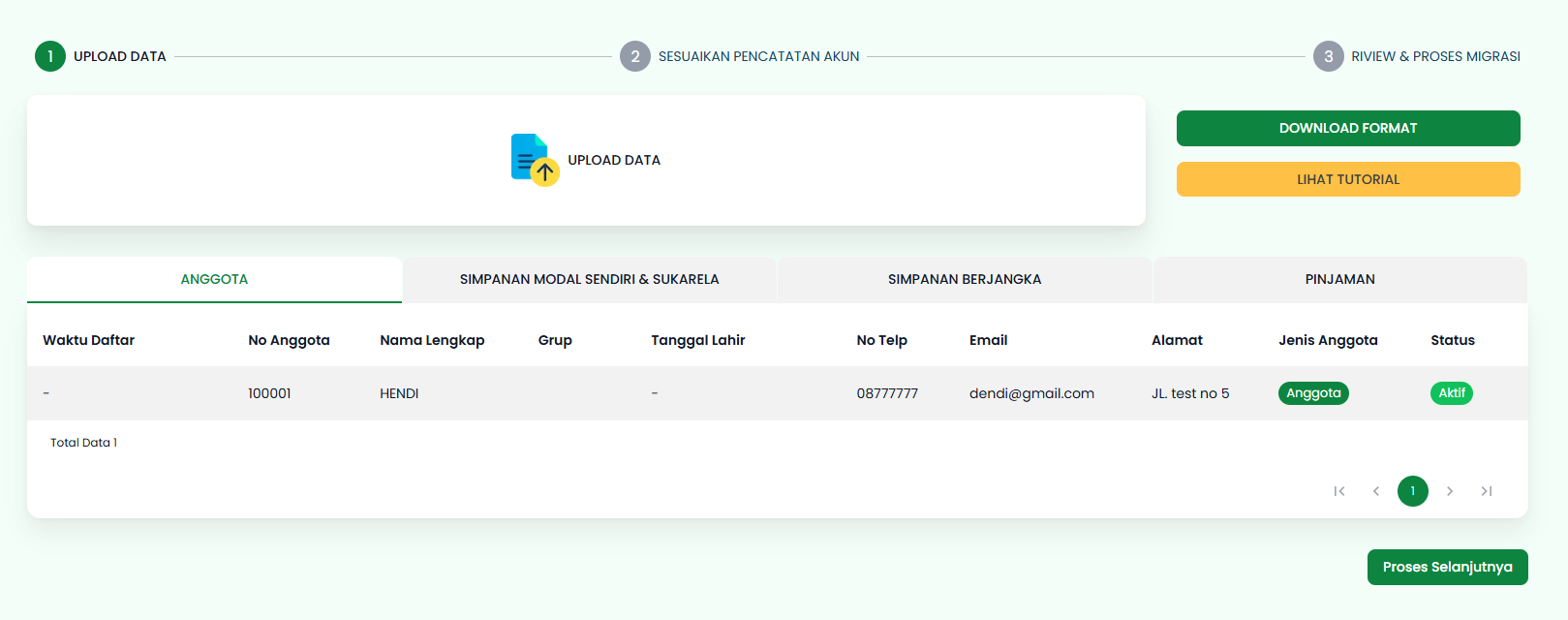
Pada tahap ini, pengguna melakukan upload data awal koperasi melalui template Excel yang telah disediakan.
Langkah-langkah:
- Download Template: Klik tombol "DOWNLOAD FORMAT" untuk mengunduh template Excel
- Isi Template: Lengkapi template sesuai dengan panduan yang tersedia di dalam file Excel
- Upload Data: Upload file Excel yang telah diisi melalui upload box
Validasi Otomatis
Setelah upload, sistem akan melakukan validasi data secara otomatis:
Jika data valid:
-
Muncul 4 tabel preview di bawah upload box:
- Anggota: Data anggota koperasi
- Simpanan Modal Sendiri & Sukarela: Data simpanan pokok dan wajib
- Simpanan Berjangka: Data simpanan berjangka anggota
- Pinjaman: Data pinjaman anggota
-
Tombol "Proses Selanjutnya" menjadi aktif dan dapat diklik
Jika data tidak valid:
- Muncul notifikasi/alert yang menjelaskan ketidaksesuaian data
- Tombol "Proses Selanjutnya" tetap disabled/tidak aktif
- Pengguna perlu memperbaiki data dan mengupload ulang
Fitur Tambahan:
- Lihat Tutorial: Tombol untuk mengakses panduan lengkap pengisian template
Tahap 2: Sesuaikan Pencatatan Akun
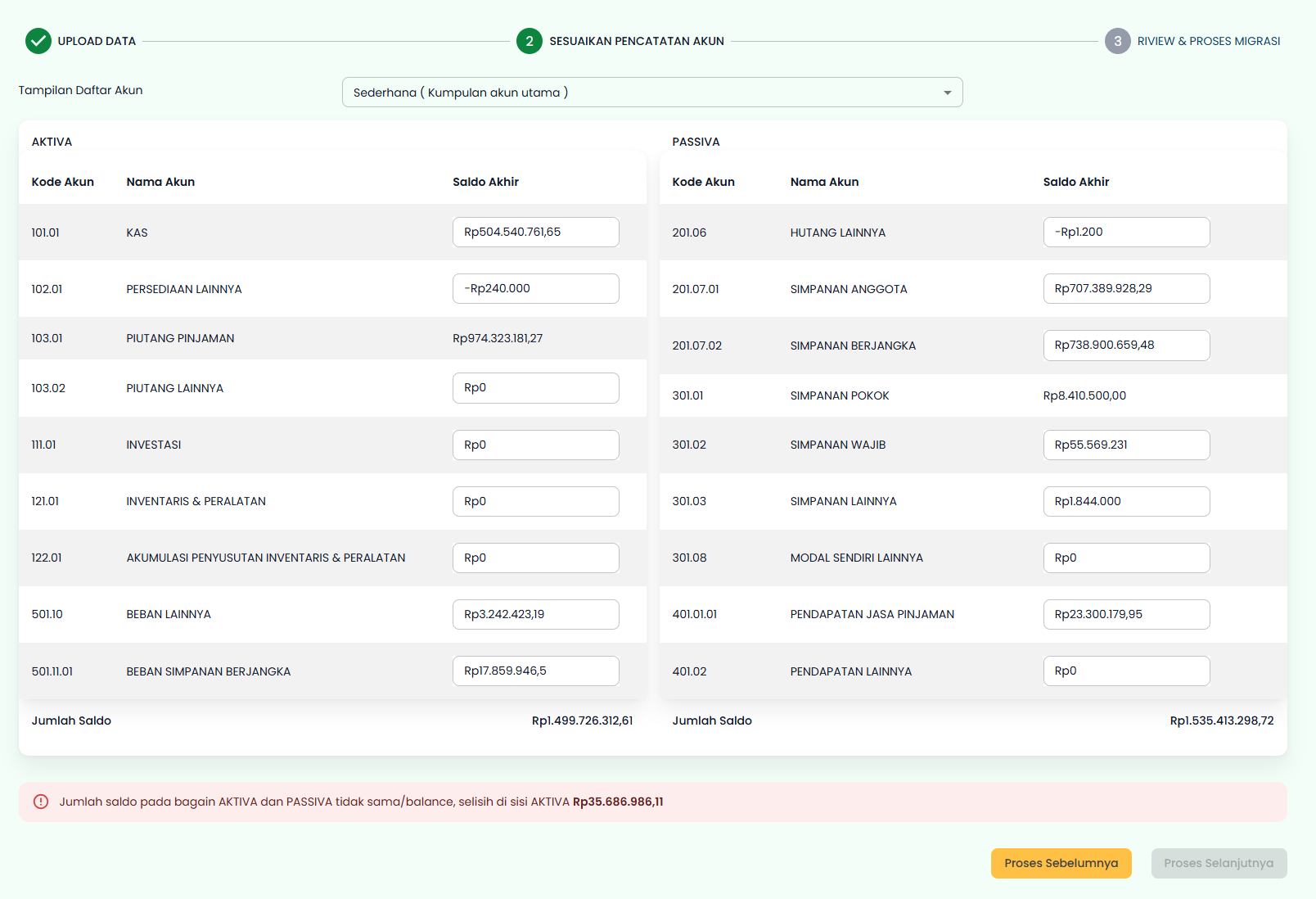
Tahap ini memungkinkan pengguna melakukan penyesuaian Chart of Account (COA) dan memastikan keseimbangan neraca.
Tampilan Daftar Akun:
Terdapat dropdown dengan 2 pilihan tampilan:
-
Sederhana (Kumpulan akun utama)
- Menampilkan akun-akun penting yang wajib diisi
- Cocok untuk proses migrasi cepat
- Fokus pada akun utama yang berpengaruh signifikan
-
Tingkat Lanjut (Seluruh Akun)
- Menampilkan seluruh akun dalam COA
- Memberikan kontrol penuh atas detail pencatatan
- Untuk pengguna yang ingin input data lebih mendetail
Struktur Tabel:
Tabel terbagi menjadi 2 bagian utama:
-
AKTIVA (Sisi Kiri)
- Kode Akun
- Nama Akun
- Saldo Akhir (dapat diedit)
-
PASSIVA (Sisi Kanan)
- Kode Akun
- Nama Akun
- Saldo Akhir (dapat diedit)
Validasi Balance:
Sistem akan memvalidasi keseimbangan antara total AKTIVA dan PASSIVA:
Jika tidak balance:
- Muncul alert merah di bagian bawah: "Jumlah saldo pada bagian AKTIVA dan PASSIVA tidak sama/balance, selisih di sisi AKTIVA Rp[jumlah]"
- Tombol "Proses Selanjutnya" disabled
- Pengguna harus menyesuaikan nilai hingga balance
Jika sudah balance:
- Alert tidak muncul
- Tombol "Proses Selanjutnya" menjadi aktif
- Jumlah total AKTIVA = Jumlah total PASSIVA
- Neraca percobaan di tahap ini bersifat final dan akan mempengaruhi seluruh pencatatan akuntansi ke depan
- Pastikan saldo yang diinput sesuai dengan kondisi aktual koperasi pada saat migrasi
Tahap 3: Review & Proses Migrasi
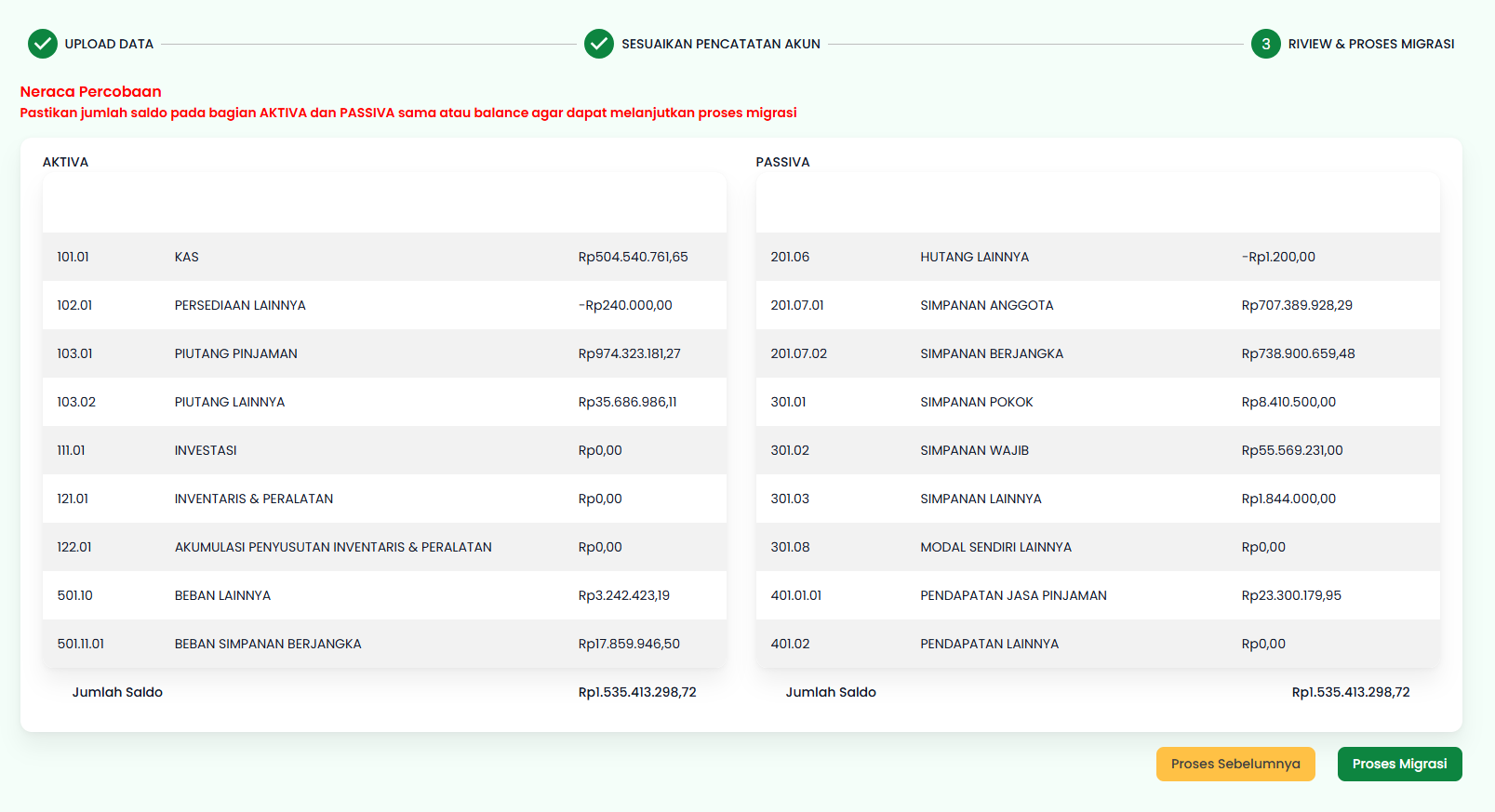
Tahap terakhir adalah review menyeluruh sebelum eksekusi proses migrasi.
Fitur Review:
- Menampilkan ringkasan lengkap saldo akun AKTIVA dan PASSIVA
- Format tampilan yang jelas dan terstruktur
- Memungkinkan pengecekan ulang sebelum commit data
Tabel Review:
Sama seperti tahap 2, namun dalam mode read-only:
- AKTIVA: Menampilkan kode akun, nama akun, dan saldo akhir
- PASSIVA: Menampilkan kode akun, nama akun, dan saldo akhir
- Jumlah Saldo: Total balance ditampilkan di bagian bawah masing-masing kolom
Tombol Aksi:
-
Proses Sebelumnya (Tombol Kuning)
- Kembali ke Tahap 2 untuk melakukan koreksi
- Data yang telah diinput tetap tersimpan sementara
-
Proses Migrasi (Tombol Hijau)
- Eksekusi proses migrasi
- Data akan dipermanenkan ke dalam sistem
- Proses ini irreversible kecuali dilakukan reset dengan kode khusus
Setelah mengklik "Proses Migrasi", data akan secara resmi masuk ke sistem dan koperasi dapat mulai menggunakan aplikasi untuk operasional harian. Pastikan semua data sudah diverifikasi dengan teliti sebelum melanjutkan.
- Persiapkan data dengan matang sebelum memulai proses migrasi
- Verifikasi template yang telah diisi sebelum upload
- Gunakan tampilan "Sederhana" untuk migrasi cepat, atau "Tingkat Lanjut" untuk akurasi maksimal
- Pastikan balance sebelum melanjutkan ke tahap review
- Lakukan double-check pada tahap review sebelum proses migrasi final
- Simpan dokumentasi saldo yang diinput sebagai referensi
Dukungan
Jika mengalami kesulitan atau memerlukan reset data, silakan hubungi Contact Center kami untuk mendapatkan bantuan dan kode reset khusus.