Update Anggota
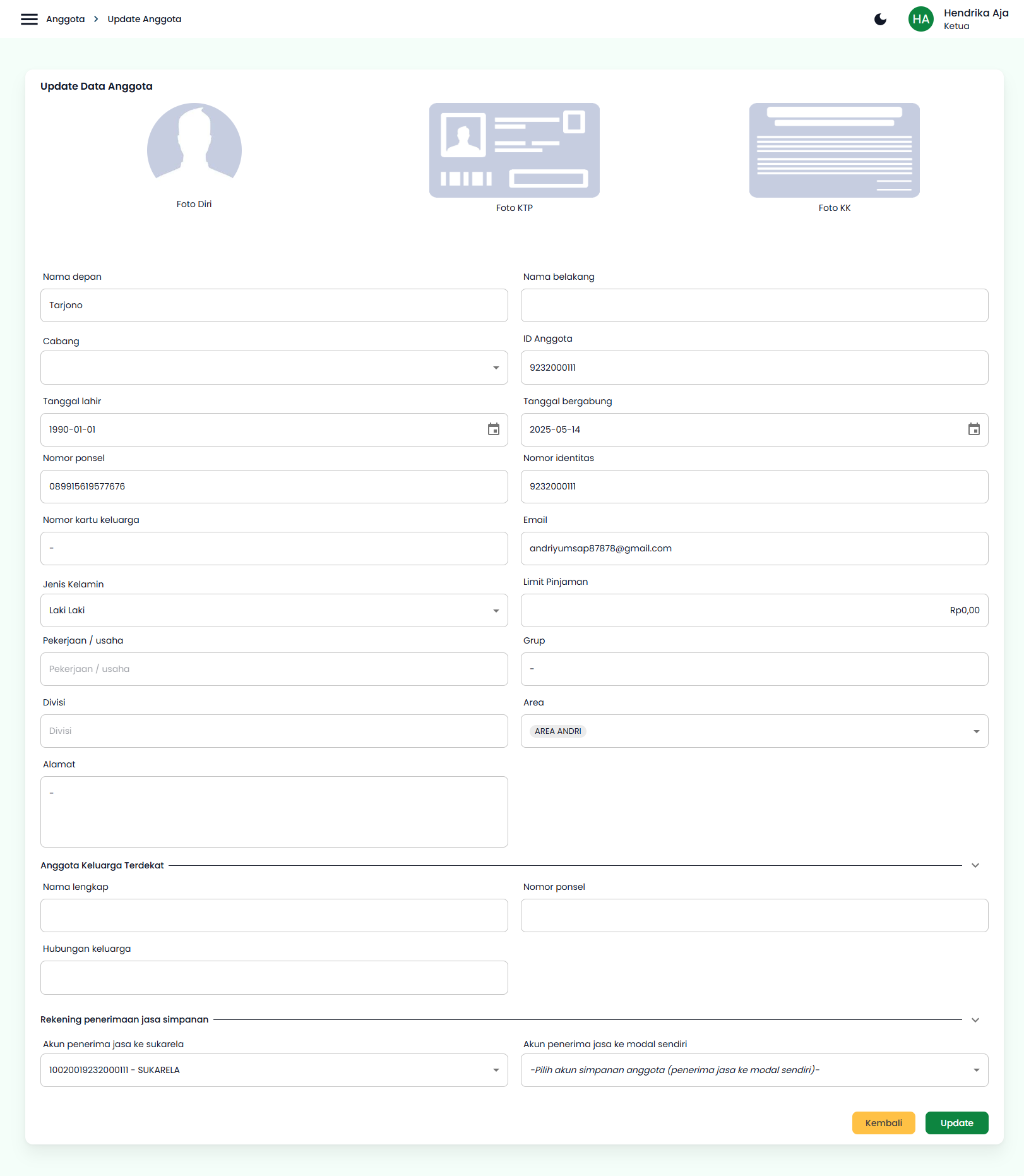
Halaman Update Anggota adalah fitur yang digunakan untuk mengubah atau memperbarui data anggota yang sudah terdaftar sebelumnya dalam sistem aplikasi. Halaman ini menyediakan formulir lengkap dengan data anggota yang sudah terisi secara otomatis, sehingga memudahkan proses pembaruan informasi.
Fitur Utama
1. Upload/Update Dokumen
- Foto Diri: Update foto profil anggota
- Foto KTP: Update foto Kartu Tanda Penduduk
- Foto KK: Update foto Kartu Keluarga
2. Informasi Personal
Formulir ini mencakup field-field berikut yang sudah terisi dengan data anggota sebelumnya:
| Field | Deskripsi | Wajib Diisi | Dapat Diubah |
|---|---|---|---|
| Nama depan | Nama depan anggota | ✅ Ya | ✅ Ya |
| Nama belakang | Nama belakang anggota | ❌ Opsional | ✅ Ya |
| Cabang | Pilihan cabang anggota terdaftar | ❌ Opsional | ✅ Ya |
| ID Anggota | Nomor identifikasi unik anggota | ✅ Ya | ✅ Ya |
| Tanggal lahir | Tanggal lahir anggota | ❌ Opsional | ✅ Ya |
| Tanggal bergabung | Tanggal anggota mendaftar | ✅ Ya | ✅ Ya |
| Nomor ponsel | Nomor telepon anggota | ✅ Ya | ✅ Ya |
| Nomor identitas | Nomor KTP/identitas resmi | ✅ Ya | ✅ Ya |
| Nomor kartu keluarga | Nomor KK anggota | ❌ Opsional | ✅ Ya |
| Alamat email anggota | ❌ Opsional | ✅ Ya | |
| Jenis Kelamin | Pilihan jenis kelamin anggota | ✅ Ya | ✅ Ya |
| Limit Pinjaman | Batas maksimal pinjaman (Rp 0 = tanpa limit) | ✅ Ya | ✅ Ya |
| Pekerjaan / Usaha | Informasi pekerjaan anggota | ❌ Opsional | ✅ Ya |
| Grup | Grup/kelompok anggota | ❌ Opsional | ✅ Ya |
| Divisi | Divisi anggota | ❌ Opsional | ✅ Ya |
| Area | Area/wilayah anggota | ❌ Opsional | ✅ Ya |
| Alamat | Alamat lengkap anggota | ✅ Ya | ✅ Ya |
3. Anggota Keluarga Terdekat
Bagian yang dapat di-expand untuk mengubah informasi keluarga:
- Nama lengkap
- Nomor ponsel
- Hubungan keluarga
4. Rekening Penerimaan Jasa Simpanan (Fitur Baru)
Section tambahan yang dapat di-expand untuk konfigurasi akun penerimaan:
| Field | Deskripsi | Wajib Diisi |
|---|---|---|
| Akun penerima jasa ke sukarela | Akun untuk penerimaan jasa sukarela | ❌ Opsional |
| Akun penerima jasa ke modal sendiri | Akun untuk penerimaan jasa modal sendiri | ❌ Opsional |
5. Tombol Aksi
- Kembali (Kuning): Batalkan perubahan dan kembali ke halaman sebelumnya
- Update (Hijau): Simpan perubahan data anggota
Panduan Penggunaan
1. Review Data Existing
- Periksa data yang sudah terisi pada formulir
- Identifikasi informasi yang perlu diubah atau ditambahkan
2. Ubah Data yang Diperlukan
Lakukan perubahan pada field yang ingin diupdate:
- Data Personal: Ubah nama, kontak, atau alamat jika ada perubahan
- Dokumen: Upload ulang foto jika ada pembaruan dokumen
- Limit Pinjaman: Sesuaikan batas pinjaman sesuai kebijakan
- Informasi Tambahan: Update pekerjaan, grup, divisi, atau area
3. Update Foto Dokumen (Jika Diperlukan)
- Klik area foto yang ingin diganti
- Pilih file gambar baru dari perangkat
- Foto lama akan digantikan dengan foto baru
4. Konfigurasi Rekening Penerimaan (Opsional)
- Klik section "Rekening penerimaan jasa simpanan"
- Pilih Akun penerima jasa ke sukarela dari dropdown
- Pilih Akun penerima jasa ke modal sendiri dari dropdown
- Kosongkan jika tidak diperlukan
5. Update Data Keluarga (Jika Perlu)
- Klik section "Anggota Keluarga Terdekat"
- Ubah atau tambahkan informasi kontak keluarga
- Update hubungan keluarga jika ada perubahan
6. Simpan Perubahan
- Pastikan semua perubahan sudah sesuai
- Klik tombol Update (warna hijau) di pojok kanan bawah
- Sistem akan memvalidasi dan menyimpan perubahan data
7. Batalkan Perubahan (Jika Diperlukan)
- Klik tombol Kembali (warna kuning)
- Semua perubahan yang belum disimpan akan dibatalkan
- Anda akan kembali ke halaman sebelumnya
tip
- Verifikasi data sebelum klik tombol Update
- Update nomor kontak jika ada perubahan agar komunikasi tetap lancar
- Simpan dokumen foto terbaru untuk validasi identitas
- Gunakan fitur rekening penerimaan jasa untuk otomasi pembagian hasil
Yang Perlu Dihindari
- Mengubah ID Anggota tanpa pertimbangan matang
- Menghapus informasi penting yang sudah ada
- Lupa menyimpan perubahan sebelum meninggalkan halaman
- Mengubah data tanpa konfirmasi dari anggota yang bersangkutan