Anggota
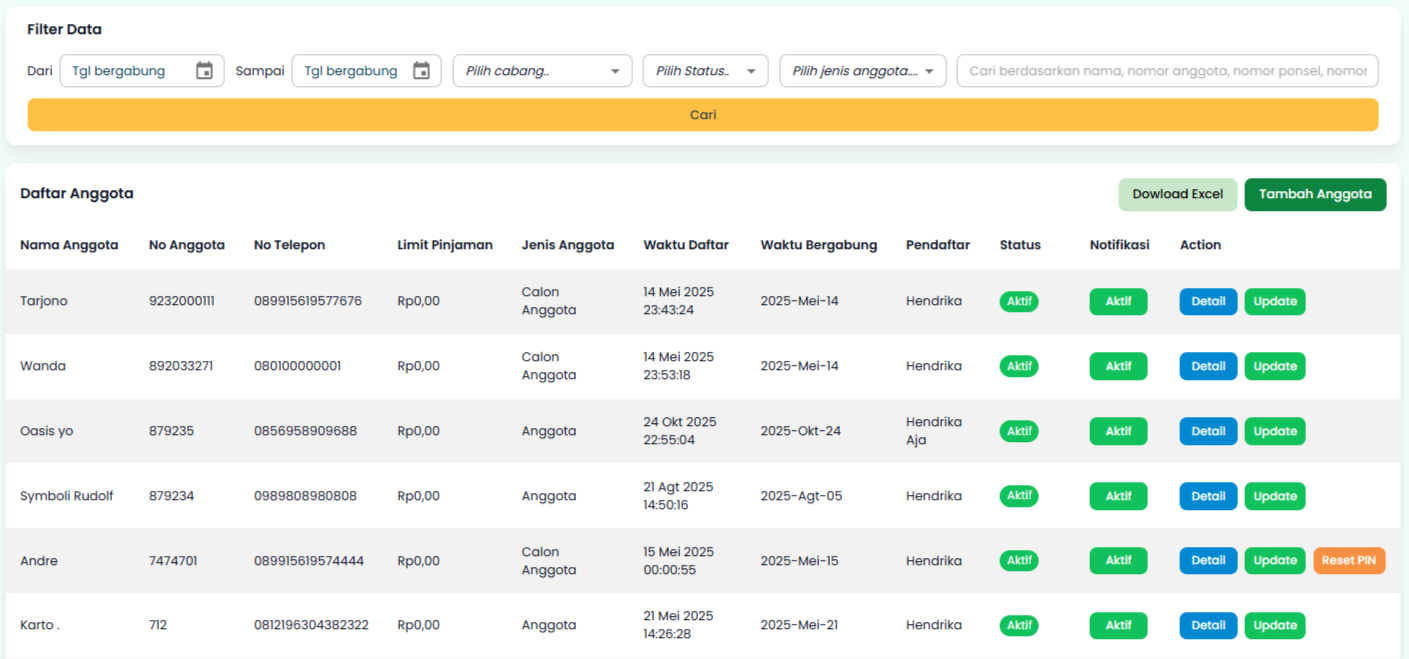
Halaman Anggota adalah halaman manajemen data anggota yang menampilkan daftar lengkap anggota yang telah terdaftar dalam sistem. Halaman ini menyediakan tampilan tabel yang terstruktur dengan berbagai fitur untuk memudahkan pencarian, filtering, dan pengelolaan data anggota.
Fitur-Fitur Utama
1. Filter Data
Bagian ini terletak di bagian atas halaman dan memungkinkan Anda untuk menyaring data anggota berdasarkan kriteria tertentu. Filter yang tersedia meliputi:
a. Filter Tanggal Bergabung
- Dari (Tgl bergabung): Menentukan tanggal awal periode pendaftaran
- Sampai (Tgl bergabung): Menentukan tanggal akhir periode pendaftaran
- Gunakan date picker (ikon kalender) untuk memilih tanggal dengan mudah
b. Filter Cabang
- Dropdown "Pilih cabang..." untuk memfilter anggota berdasarkan cabang tertentu
- Berguna untuk organisasi dengan multiple cabang
c. Filter Status
-
Dropdown "Pilih Status..." untuk memfilter berdasarkan status keanggotaan:
- Aktif: Anggota yang masih aktif
- Tidak Aktif: Anggota yang sudah tidak aktif
d. Filter Jenis Anggota
-
Dropdown "Pilih jenis anggota..." untuk memfilter berdasarkan tipe keanggotaan:
- Anggota: Anggota penuh/tetap
- Calon Anggota: Anggota yang masih dalam tahap calon
e. Pencarian Teks
-
Field pencarian untuk mencari anggota berdasarkan:
- Nama anggota
- Nomor anggota
- Nomor ponsel
-
Cukup ketik kata kunci dan sistem akan menampilkan hasil yang relevan
f. Tombol Cari
- Tombol berwarna kuning untuk mengeksekusi filter yang telah ditentukan
- Klik tombol ini setelah mengatur filter yang diinginkan
2. Tombol Aksi Utama
Download Excel
- Tombol berwarna hijau muda di pojok kanan atas tabel
- Fungsi: Mengunduh data anggota yang sedang ditampilkan ke dalam format Excel (.xlsx)
- Berguna untuk pelaporan, backup data, atau analisis eksternal
Tambah Anggota
- Tombol berwarna hijau tua di sebelah tombol Download Excel
- Fungsi: Mengarahkan ke halaman formulir pendaftaran anggota baru
- Klik tombol ini untuk memulai proses penambahan anggota
3. Tabel Daftar Anggota
Tabel menampilkan informasi lengkap anggota dengan kolom-kolom berikut:
Kolom Informasi:
- Nama Anggota: Nama lengkap anggota
- No Anggota: Nomor identitas/registrasi anggota
- No Telepon: Nomor telepon/ponsel anggota
- Limit Pinjaman: Batas maksimal pinjaman yang dapat diajukan (jika limit 0 maka tidak ada batas maksimal pinjaman)
- Jenis Anggota: Tipe keanggotaan (Anggota/Calon Anggota)
- Waktu Daftar: Tanggal dan waktu pendaftaran ke dalam sistem
- Waktu Bergabung: Tanggal resmi bergabung berdasarkan data ril koperasi
- Pendaftar: Nama staff/admin yang mendaftarkan
- Status: Status keanggotaan (badge hijau "Aktif"/badge merah "Tidak Aktif")
Kolom Notifikasi
-
Berisi tombol toggle (badge hijau "Aktif")
-
Fungsi: Mengaktifkan/menonaktifkan notifikasi WhatsApp otomatis khusus untuk anggota tersebut
-
Notifikasi dikirim saat:
- Setoran simpanan
- Penarikan simpanan
- Pembayaran pinjaman
- Transaksi keuangan lainnya
-
Klik tombol untuk toggle antara aktif/tidak aktif
Kolom Action
Kolom ini berisi tombol-tombol aksi untuk setiap anggota:
-
Tombol Detail (biru)
- Menampilkan informasi lengkap dan riwayat anggota
- Mengarahkan ke halaman Detail Anggota
-
Tombol Update (hijau)
- Membuka formulir untuk mengubah data anggota
- Mengarahkan ke halaman Update Anggota
-
Tombol Reset PIN (oranye)
- Catatan: Tombol ini hanya muncul untuk anggota yang sudah terdaftar di aplikasi mobile "Klik Jurnal Digital"
- Fungsi: Mereset PIN login aplikasi mobile anggota
- Kegunaan: Membantu anggota yang lupa PIN atau mengalami masalah akses
- Kombinasi Filter: Anda dapat menggunakan beberapa filter sekaligus untuk hasil pencarian yang lebih spesifik
- Reset Filter: Untuk menampilkan semua data, kosongkan semua field filter dan klik "Cari"
- Ekspor Terfilter: Data yang diunduh ke Excel akan sesuai dengan filter yang sedang aktif
- Notifikasi WhatsApp: Pastikan nomor WhatsApp anggota valid agar notifikasi terkirim dengan baik
- Status "Aktif" ditandai dengan badge hijau pada kolom Status
- Tombol "Reset PIN" hanya tersedia untuk anggota yang sudah mengaktifkan aplikasi mobile
- Semua perubahan pada notifikasi WhatsApp akan tersimpan secara otomatis
- Pastikan melakukan backup data secara berkala menggunakan fitur Download Excel