Jurnal Umum
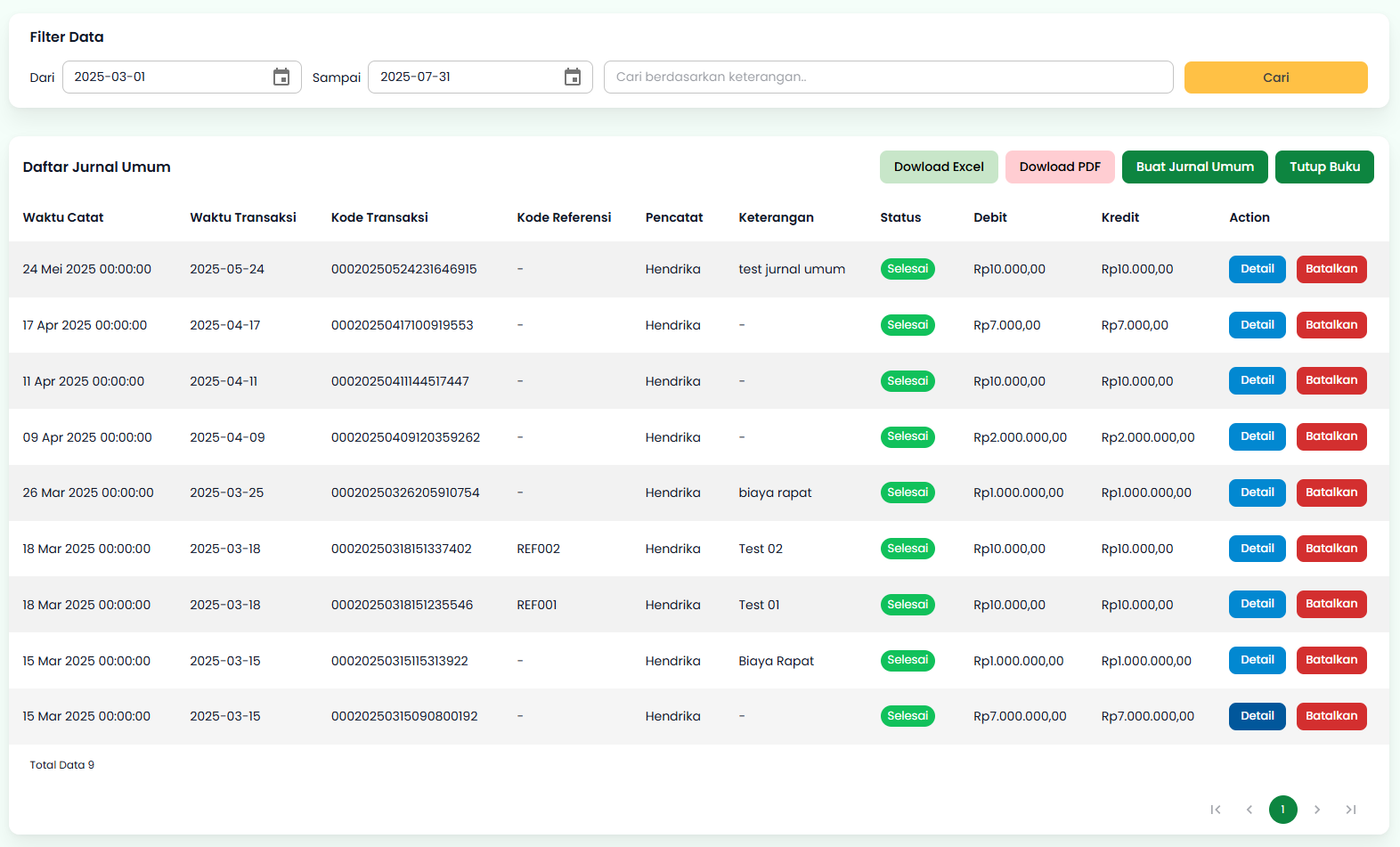
Halaman "Jurnal Umum" adalah antarmuka yang dirancang untuk memudahkan pengguna dalam melakukan proses pencatatan dan pengelolaan jurnal umum. Halaman ini menyediakan fitur filtering data, ekspor dokumen, dan manajemen transaksi jurnal secara komprehensif.
Struktur Halaman
Halaman ini terbagi menjadi dua bagian utama:
1. Bagian Filter Data
Bagian ini memungkinkan pengguna untuk menyaring dan mencari data jurnal umum berdasarkan kriteria tertentu.
Komponen Filter:
- Dari: Field tanggal untuk menentukan awal periode pencarian
- Sampai: Field tanggal untuk menentukan akhir periode pencarian
- Pencarian berdasarkan keterangan: Field teks dengan placeholder "Cari berdasarkan keterangan..." untuk mencari jurnal berdasarkan deskripsi atau keterangan transaksi
- Tombol Cari: Tombol berwarna kuning untuk menjalankan proses filtering
2. Bagian Tabel Daftar Jurnal Umum
Bagian ini menampilkan daftar riwayat jurnal umum yang telah dibuat dengan berbagai opsi aksi.
Tombol Aksi Utama
Tersedia empat tombol aksi di bagian atas tabel:
- Download Excel: Mengekspor data tabel jurnal umum ke format file Excel (.xlsx/.xls)
- Download PDF: Mengekspor data tabel jurnal umum ke format file PDF
- Buat Jurnal Umum: Mengarahkan pengguna ke halaman pembuatan jurnal umum baru (tombol hijau)
- Tutup Buku: Mengarahkan pengguna ke halaman proses tutup buku untuk periode tertentu (tombol hijau)
Struktur Tabel
Tabel menampilkan informasi jurnal umum dengan kolom-kolom berikut:
- Waktu Catat: Tanggal dan waktu pencatatan jurnal (format: DD MMM YYYY HH:MM:SS)
- Waktu Transaksi: Tanggal terjadinya transaksi (format: YYYY-MM-DD)
- Kode Transaksi: Nomor unik identifikasi transaksi
- Kode Referensi: Kode referensi terkait transaksi (jika ada)
- Pencatat: Nama pengguna yang membuat jurnal
- Keterangan: Deskripsi atau catatan mengenai transaksi
- Status: Indikator status jurnal (ditampilkan dengan badge hijau "Selesai")
- Debit: Jumlah nominal debit dalam format Rupiah
- Kredit: Jumlah nominal kredit dalam format Rupiah
- Action: Kolom berisi tombol aksi untuk setiap baris data
Kolom Action
Setiap baris data jurnal memiliki dua tombol aksi:
-
Detail (Tombol Biru):
- Mengarahkan pengguna ke halaman Detail Jurnal Umum
- Menampilkan informasi lengkap dan breakdown akun-akun yang terkait dengan jurnal tersebut
- Memungkinkan pengguna untuk melihat detail transaksi secara menyeluruh
-
Batalkan (Tombol Merah):
- Berfungsi untuk membatalkan jurnal yang sudah dibuat
- Proses pembatalan akan secara otomatis melakukan jurnal balik (reversing entry) terhadap akun-akun terkait
Halaman Detail Jurnal Umum
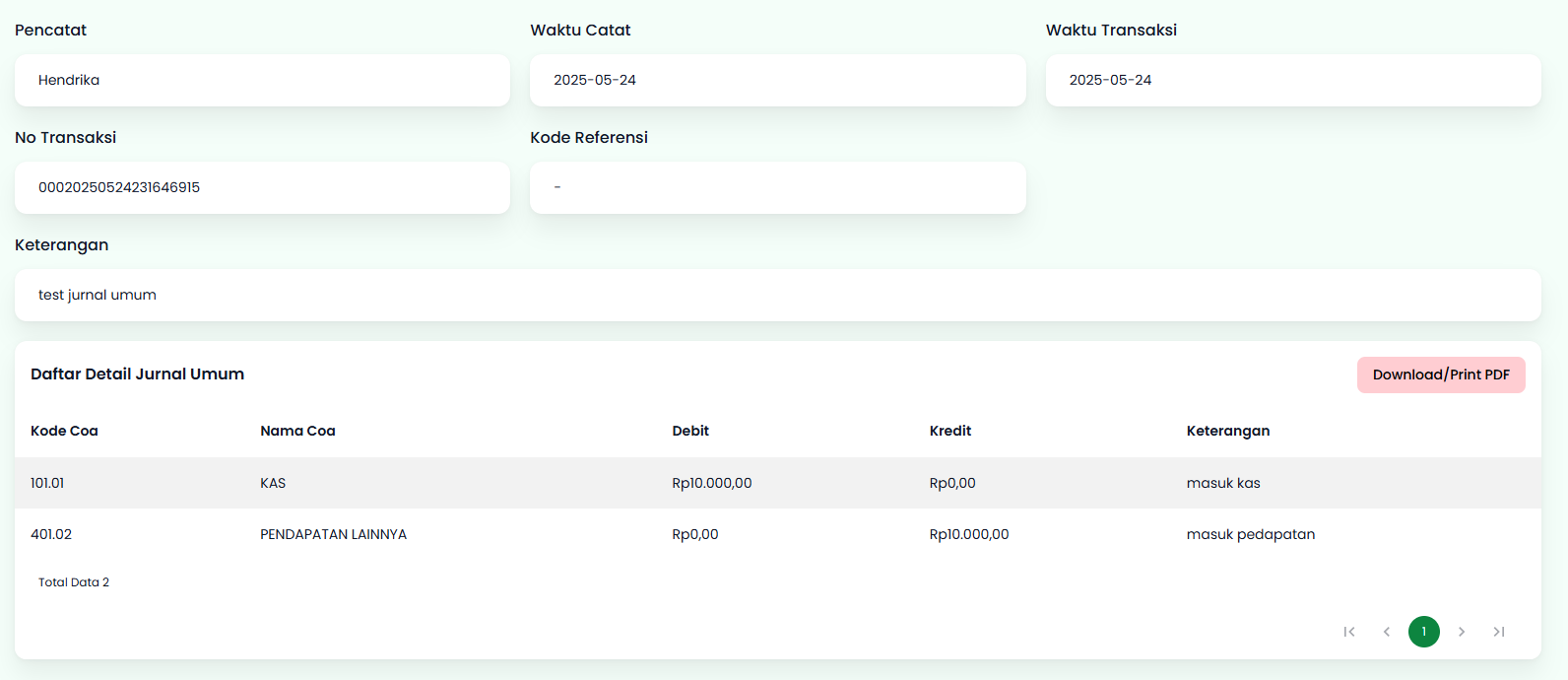
Ketika tombol "Detail" diklik, pengguna akan diarahkan ke halaman detail yang menampilkan:
Informasi Header
- Pencatat: Nama pengguna yang membuat jurnal
- Waktu Catat: Tanggal dan waktu pencatatan
- Waktu Transaksi: Tanggal transaksi aktual
- No Transaksi: Kode unik transaksi
- Kode Referensi: Kode referensi (jika ada)
- Keterangan: Deskripsi detail transaksi
Tombol Aksi Detail
- Download/Print PDF: Tombol berwarna pink untuk mengekspor detail jurnal ke format PDF atau mencetaknya
Tabel Detail Jurnal Umum
Menampilkan breakdown akun-akun yang terlibat dalam transaksi dengan kolom:
- Kode Coa: Kode akun dari Chart of Accounts
- Nama Coa: Nama akun lengkap
- Debit: Jumlah debit untuk akun tersebut
- Kredit: Jumlah kredit untuk akun tersebut
- Keterangan: Catatan spesifik untuk entri akun tersebut
Informasi Tambahan
- Total Data: Ditampilkan di bagian bawah tabel yang menunjukkan jumlah total record yang tersedia (contoh: "Total Data 9")
- Status Transaksi: Semua jurnal yang ditampilkan memiliki status "Selesai" yang ditandai dengan badge hijau
- Proses Batalkan: Fitur pembatalan jurnal akan membuat jurnal balik secara otomatis. Ini berarti sistem akan mencatat entri kebalikan untuk mengembalikan saldo akun ke kondisi semula. Pastikan untuk berhati-hati saat menggunakan fitur ini karena akan mempengaruhi saldo akun terkait.
- Ekspor Data: Fitur download Excel dan PDF berguna untuk keperluan dokumentasi, audit, atau analisis lebih lanjut di luar sistem.
- Filter Periode: Gunakan filter tanggal untuk membatasi tampilan data pada periode tertentu dan meningkatkan performa loading data.