Simpanan Modal Sendiri
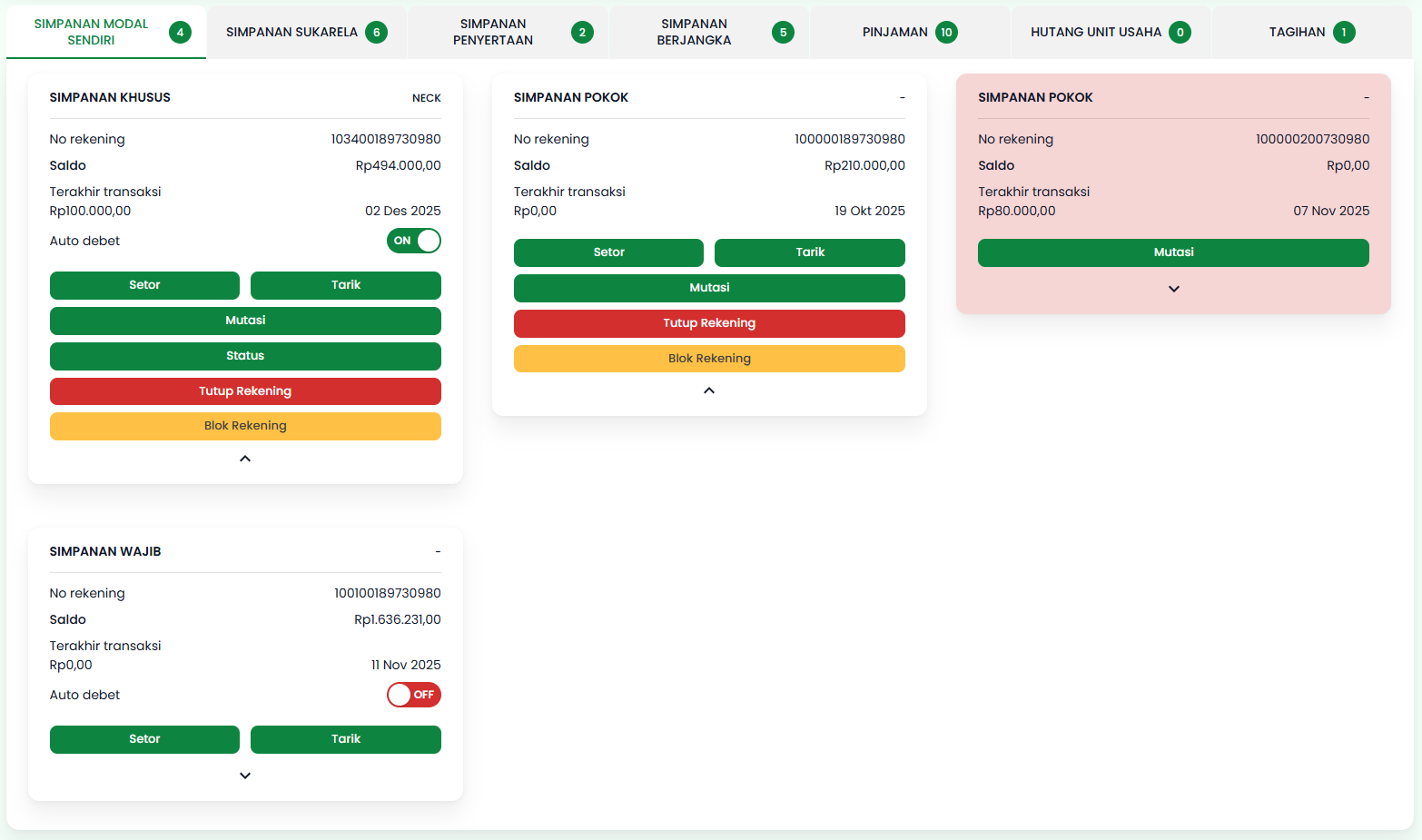
Tab Simpanan Modal Sendiri merupakan bagian integral dari halaman Detail/Transaksi Anggota. Halaman ini berfungsi sebagai pusat kendali untuk memantau dan mengelola seluruh produk simpanan modal sendiri yang dimiliki oleh anggota koperasi secara spesifik.
Pada halaman ini, setiap rekening simpanan ditampilkan dalam bentuk kartu (card) informatif yang memuat detail saldo, status, serta tombol aksi cepat untuk melakukan transaksi.
1. Informasi Kartu Simpanan
Setiap kartu simpanan menampilkan ringkasan informasi penting sebagai berikut:
-
Nama Simpanan: Judul produk simpanan (misal: Simpanan Khusus, Simpanan Pokok).
-
Tag Kategori: Label kecil di pojok kanan atas kartu yang menandakan jenis atau grup simpanan (contoh: "NECK"). Jika tidak ada kategori khusus, akan tertulis "-".
-
Detail Rekening:
- No Rekening: Nomor unik identitas rekening.
- Saldo: Jumlah dana terkini yang tersedia di rekening.
- Terakhir Transaksi: Nominal dan tanggal transaksi terakhir yang dilakukan.
- Auto Debet (Toggle): Tombol alih (switch) ON/OFF untuk fitur pendebetan otomatis.
- Fitur Auto Debet hanya akan muncul pada jenis simpanan yang memiliki skema rencana (plan) atau target setoran rutin.
- Kartu yang memiliki background berwarna merah adalah kartu yang sudah tutup rekening
2. Fitur dan Tombol Aksi
Terdapat serangkaian tombol aksi pada setiap kartu untuk memproses transaksi atau mengubah status rekening. Berikut adalah penjelasan fungsi masing-masing tombol:
A. Setor (Penyetoran Dana)
Tombol Setor digunakan untuk menambahkan dana ke dalam rekening simpanan.
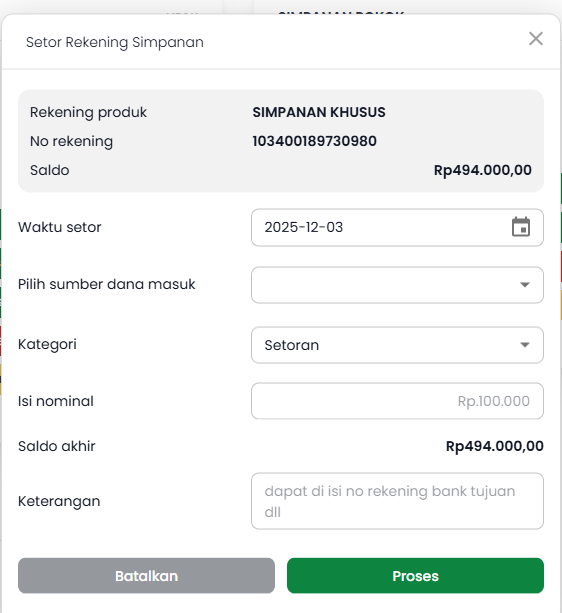
- Cara Penggunaan: Klik tombol "Setor", lalu jendela pop-up (dialog) akan muncul.
-
Formulir Penyetoran: Anda wajib mengisi kolom berikut sebelum memproses:
- Waktu Setor: Tanggal transaksi dilakukan.
- Pilih Sumber Dana Masuk: Akun asal dana penyetoran.
- Kategori: Jenis transaksi (default: Setoran).
- Isi Nominal: Jumlah dana yang disetor (Rp).
- Keterangan: Catatan tambahan terkait transaksi.
-
Klik Proses untuk menyimpan transaksi.
B. Tarik (Penarikan Dana)
Tombol Tarik digunakan untuk mengambil dana dari rekening simpanan.
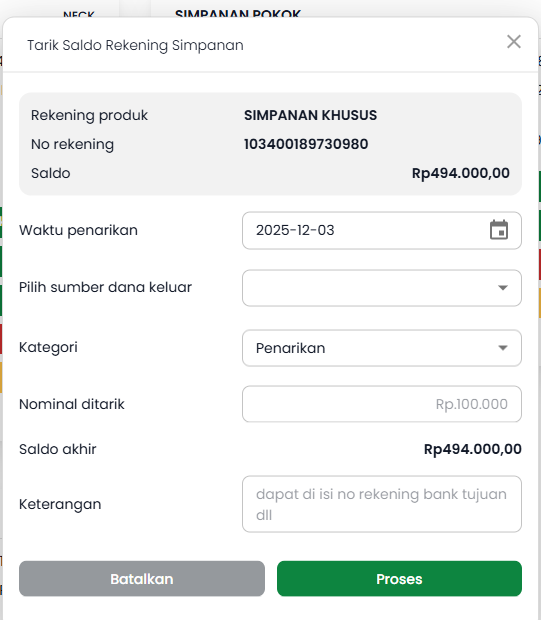
- Cara Penggunaan: Klik tombol "Tarik", lalu jendela pop-up (dialog) akan muncul.
-
Formulir Penarikan: Anda wajib mengisi kolom berikut:
- Waktu Penarikan: Tanggal transaksi dilakukan.
- Pilih Sumber Dana Keluar: Akun kas/bank yang mengeluarkan dana.
- Kategori: Jenis transaksi (default: Penarikan).
- Nominal Ditarik: Jumlah dana yang diambil (Rp).
- Keterangan: Catatan tambahan (misal: nomor rekening bank tujuan transfer).
-
Klik Proses untuk menyelesaikan penarikan.
C. Mutasi
Tombol Mutasi berfungsi sebagai pintasan (shortcut) navigasi.
- Jika diklik, sistem akan mengarahkan pengguna ke halaman Riwayat Mutasi untuk melihat detail keluar-masuk dana pada rekening tersebut secara lengkap dalam bentuk tabel.
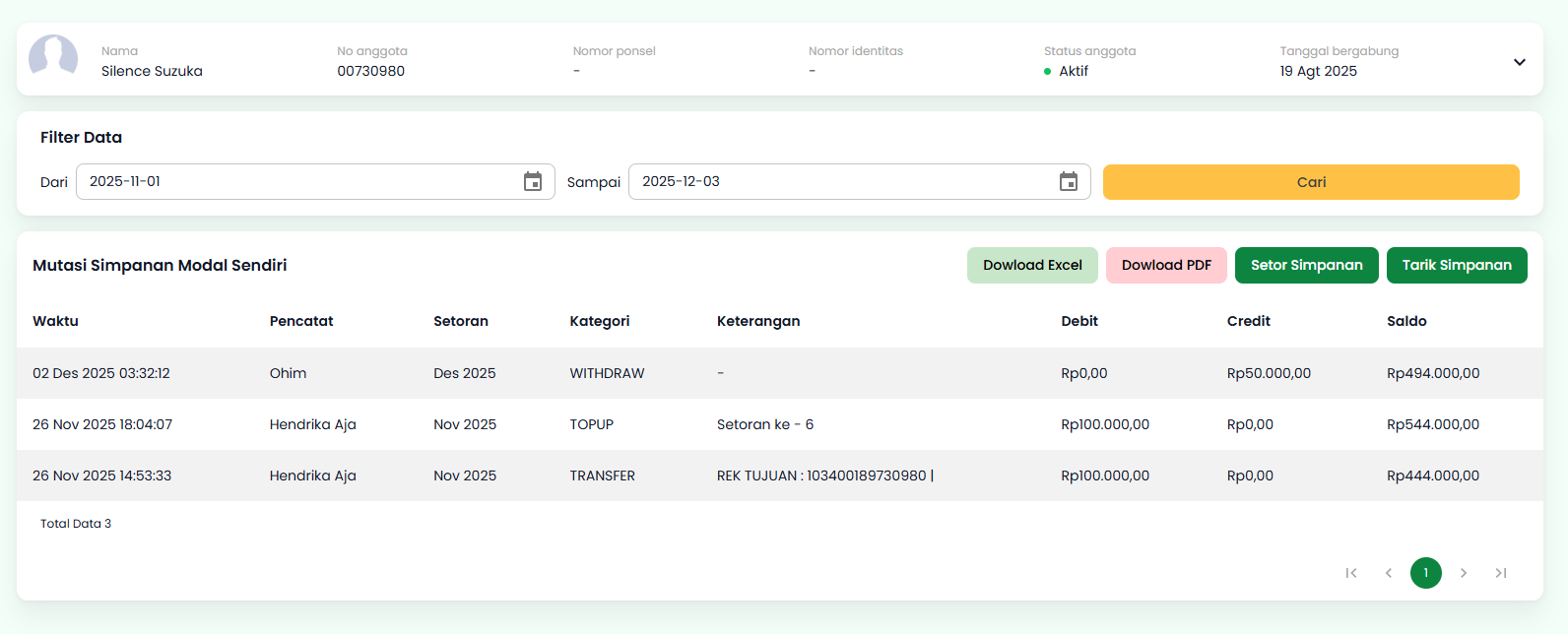
- Pada halaman ini terdapat:
- Filter untuk memfilter data mutasi berdasarkan tanggal
- Download Excel untuk mendownload data mutasi ke dalam file excel
- Download PDF untuk mendownload data mutasi ke dalam file PDF
- Setor Simpanan tombol Setor digunakan untuk menambahkan dana ke dalam rekening simpanan.
- Tarik Simpanan tombol Tarik digunakan untuk menarik dana dari rekening simpanan.
D. Status
Tombol Status berfungsi untuk melihat detail status kepesertaan simpanan.
-
Ketersediaan: Tombol ini hanya muncul jika produk simpanan tersebut bersifat berjangka atau memiliki target/plan tertentu.
-
Jika diklik, pengguna akan diarahkan ke halaman detail status simpanan untuk melihat status pembyaran perbulan.
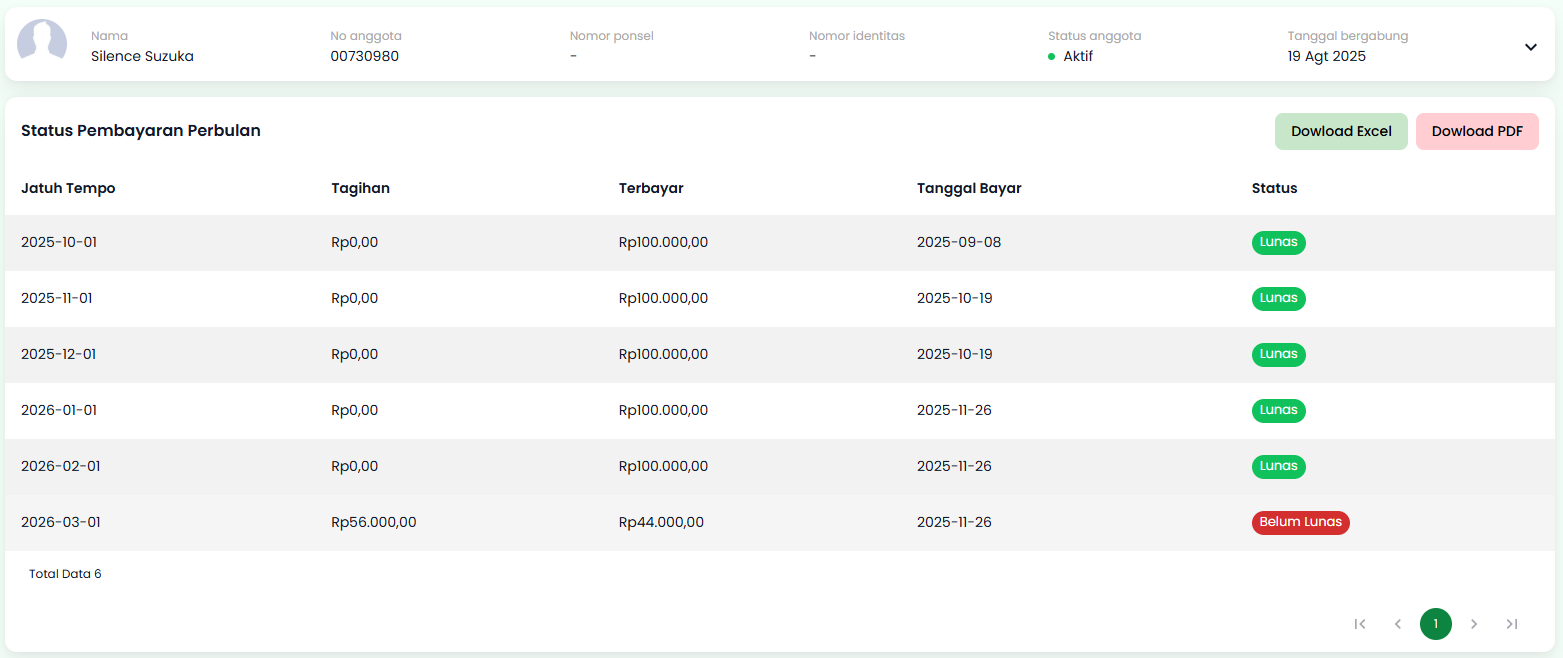
- Pada halaman ini terdapat:
- Download Excel untuk mendownload data mutasi ke dalam file excel
- Download PDF untuk mendownload data mutasi ke dalam file PDF
E. Tutup Rekening
Tombol Tutup Rekening digunakan untuk menonaktifkan dan menutup buku rekening simpanan secara permanen.
-
Cara Penggunaan: Klik tombol merah "Tutup Rekening".
-
Formulir Penutupan: Pada pop-up yang muncul, sistem akan menampilkan:
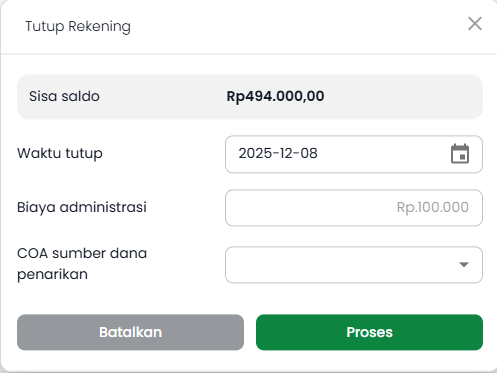
- Waktu tutup: Tanggal kapan rekening ini ditutup.
- Sisa Saldo: Saldo akhir yang akan dicairkan.
- Biaya Administrasi: Input biaya penutupan (jika ada).
- COA Sumber Dana Penarikan: Akun kas yang digunakan untuk membayar sisa saldo ke anggota.
-
Pastikan semua data terisi dengan benar, lalu klik Proses.
-
Jika rekening berhasil ditutup maka background kartu akan berubah menjadi merah
F. Blok Rekening
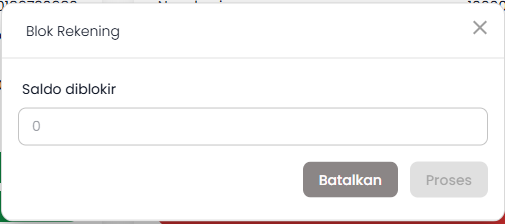
Tombol Blok Rekening berfungsi untuk membekukan sejumlah dana tertentu di dalam rekening agar tidak dapat ditarik.
- Cara Penggunaan: Klik tombol kuning "Blok Rekening".
-
Formulir Pemblokiran: Masukkan nominal pada kolom Saldo diblokir.
-
Klik Proses untuk menerapkan pemblokiran saldo.